3. Conectando
Hay tres formas de conectarse a un producto Victron:
Método | iOS | Android | PC Windows | macOS X |
|---|---|---|---|---|
Productos con Bluetooth integrado | Sí | Sí | Sí | Sí |
Sí | Sí | Sí | Sí | |
No | Sí (1) | Sí | Sí |
(1) Necesita un cable USB On-The-Go. Estos cables se pueden encontrar en establecimientos de venta y reparación de teléfonos móviles y en Internet.
Consulte el capítulo Productos Victron compatibles para comprobar si su producto Victron es compatible.
3.1. Bluetooth Smart - Emparejamiento y conexión
Cuando se conecte a su producto Victron mediante Bluetooth, hágalo siempre desde VictronConnect.
Nota
No se conecte desde el menú del sistema de su teléfono. De lo contrario, VictronConnect no encontrará su producto Victron.
Para conectarse ha de seguir estos pasos:
Habilite el Bluetooth en su teléfono.
Abra VictronConnect y busque:
En un teléfono o tableta, deslice la pantalla hacia abajo o pulse el botón de Refrescar para iniciar la búsqueda.
En un ordenador: pulse el botón “Buscar o Refrescar” de la izquierda.
La primera vez que intente conectarse, el teléfono le pedirá que empareje el producto Victron. Introduzca el código PIN. Lo habitual es que su dispositivo tenga un código PIN aleatorio impreso en un adhesivo pegado al dispositivo. Si no figura ningún PIN en el adhesivo, el PIN predeterminado es 000000.
La conexión se ha completado.
Si no logra conectarse, consulte la sección Resolución de problemas.
3.2. Bluetooth Smart - Cambio del código PIN
Para evitar conexiones no autorizadas a su producto Victron, le recomendamos cambiar el código PIN. Evite usar códigos PIN evidentes como 111111 o 123456.
Para cambiar el código PIN, antes es necesario conectarse. A continuación, vaya a la página de Información del producto. Para acceder a esta página, pulse el botón de la esquina superior derecha. En algunos productos, será el icono de configuración:  . Una vez abierto el menú, pulse
  y seleccione Información del producto.
En otros productos, encontrará el botón  en la esquina superior derecha, que le llevará directamente a la página de Información del producto.
En esta página, seleccione el botón de cambio del código PIN.
Nota
Después de cambiar el código PIN del Bluetooth, será necesario borrar la información de todos los dispositivos que estaban emparejados anteriormente y volverlos a emparejar con el nuevo código PIN. Consulte en Bluetooth Smart - Borrar de la lista de dispositivos emparejados cómo borrar la información de emparejamiento.
3.3. Bluetooth Smart - Restablecimiento del código PIN
Si se pierde el código PIN, puede restablecerse a 000000. Esto también es de aplicación a productos que se hayan entregado desde la fábrica con un código PIN aleatorio. Al reiniciarlos con el código PUK, el PIN vuelve a 000000 y no al PIN aleatorio de fábrica.
Tras restablecer el PIN, asegúrese de cambiarlo por uno distinto a 000000 para evitar accesos no autorizados.
Siga uno de los pasos siguientes, dependiendo del producto.
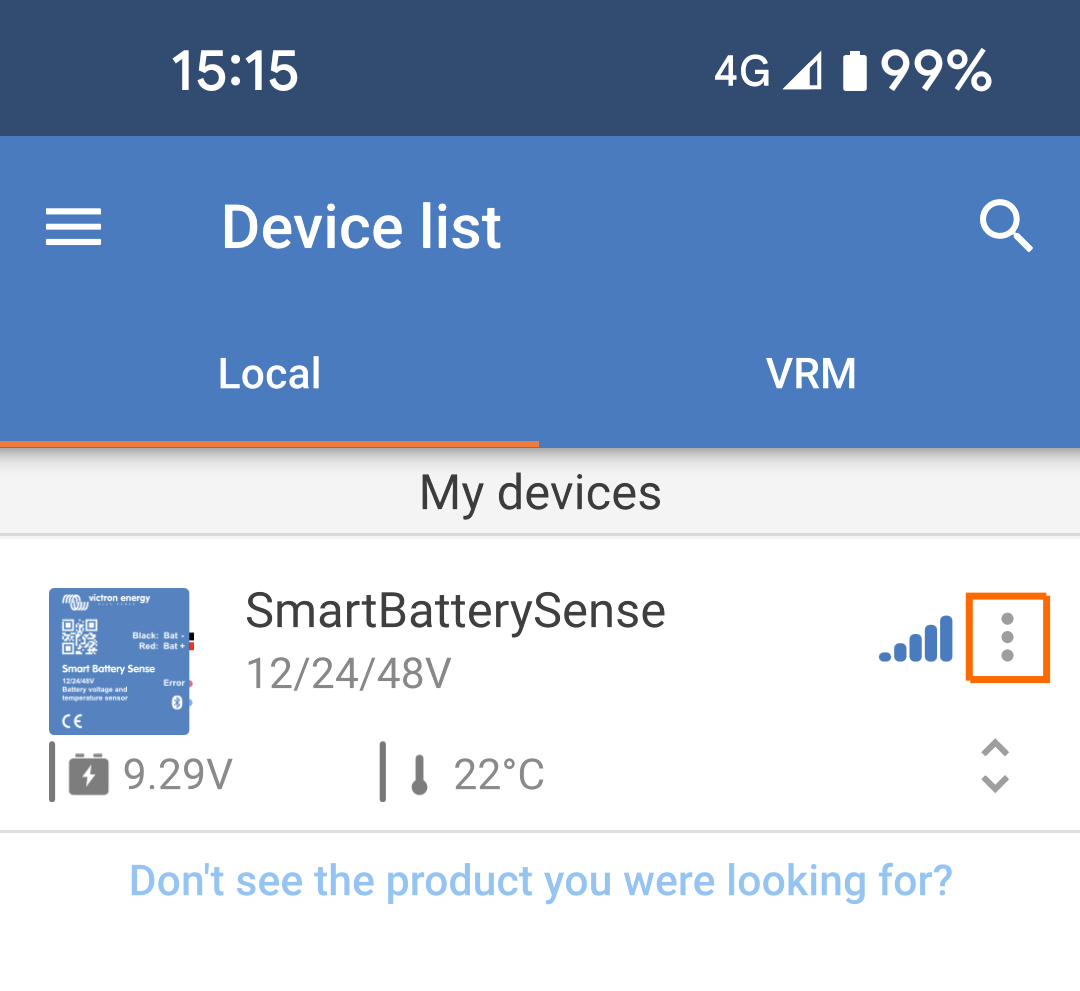
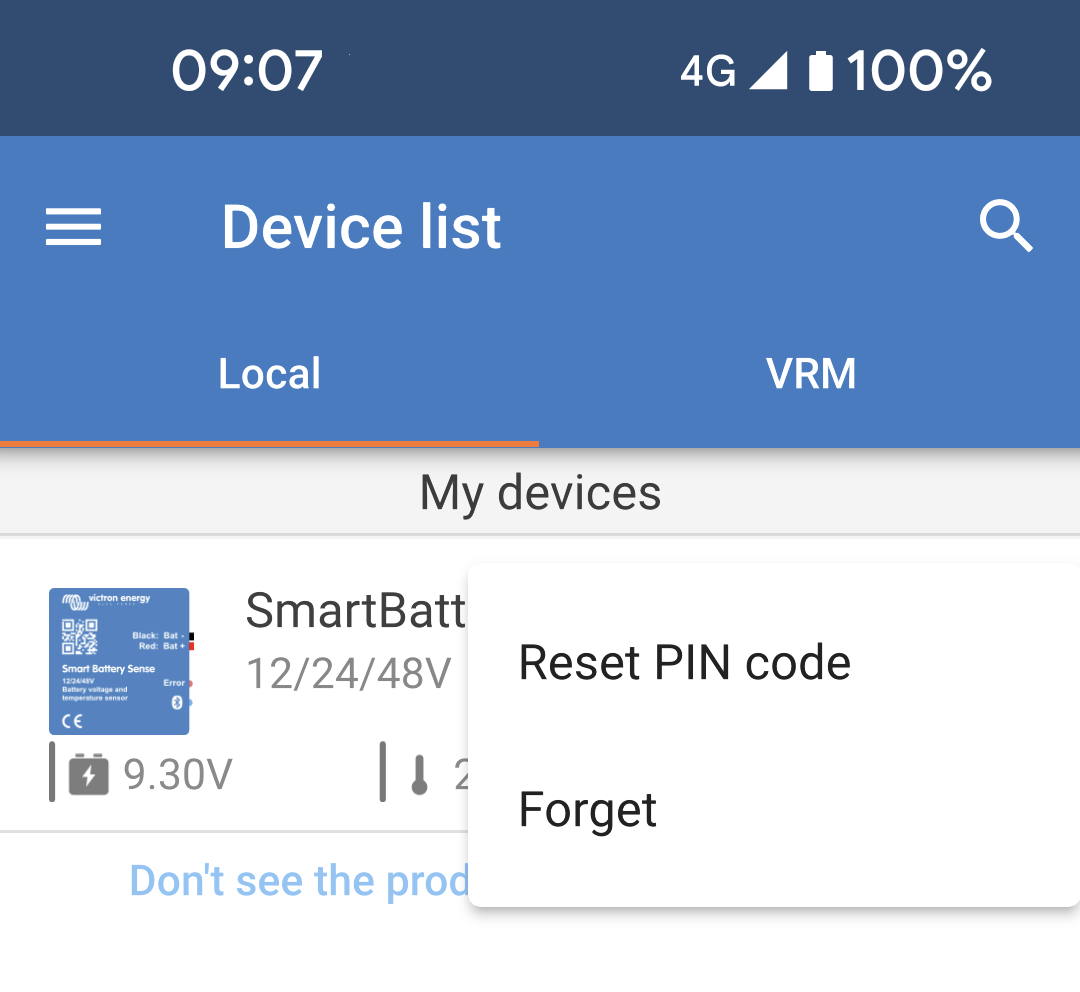
Estos pasos se aplican a los siguientes productos: Cargador Blue Smart IP22, Cargador Blue Smart IP43, Cargador Blue Smart IP67 Controladores de carga Smart Solar MPPT SmartShunt, BMV-712 Smart, Smart Battery Sense Lithium Battery Smart, Lithium NG Battery En la lista de dispositivos: pulse en el menú de tres puntos de la parte derecha de la descripción del producto. Aparecerá un menú con la opción 'Reset PIN code’ (Restablecer código PIN). Selecciónela e introduzca el código PUK. Puede encontrar el código PUK en la etiqueta de la parte trasera del producto. |
|
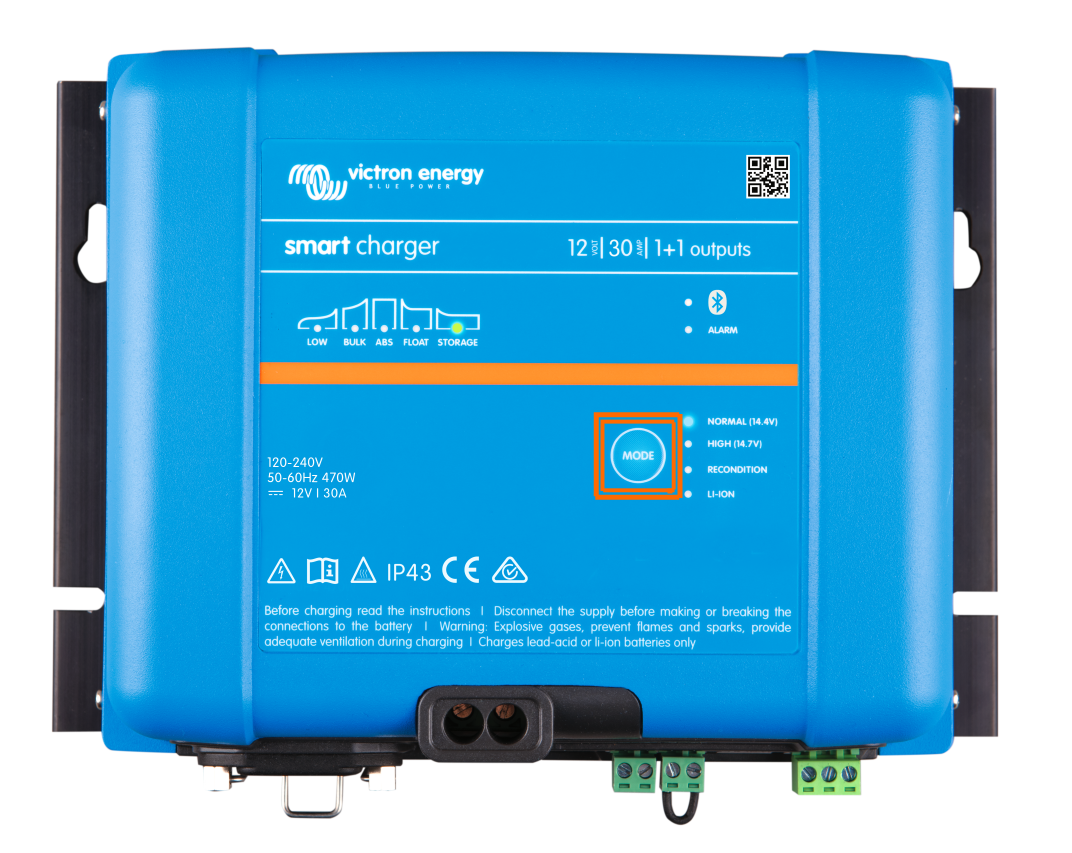
Algunos cargadores disponen de un botón Modo que permite restablecer el código PIN si se mantiene pulsado durante diez segundos hasta que el LED azul parpadea dos veces. Cargador Blue Smart IP22 Cargador Blue Smart IP43 Cargador Blue Smart IP65 |
|
Mochila VE.Direct Bluetooth Smart
Restablezca el código PIN manteniendo pulsado el botón “Clear PIN” (Borrar PIN). Tras mantenerlo pulsado durante 5 segundos, los dos LED parpadearán dos veces. Esto indica que el código PIN se ha restablecido.
3.4. Bluetooth Smart - Borrar de la lista de dispositivos emparejados
Puede haber situaciones en las que necesite eliminar un producto de la lista de dispositivos Bluetooth de su teléfono, por ejemplo, si se ha cambiado el código PIN en otro dispositivo.
Para borrar la información de emparejamiento tendrá que ir a la configuración del Bluetooth de su teléfono. En los vídeos siguientes puede ver cómo eliminar la información de emparejamiento de iOS y Android:
Eliminar emparejamiento Bluetooth en iOS (Pulse para reproducir, pulse dos veces para ver en pantalla completa) |
Eliminar emparejamiento Bluetooth en Android (Pulse para reproducir, pulse dos veces para ver en pantalla completa) |