12. Bloqueo de ajustes
12.1. Introducción
El Bloqueo de ajustes ofrece a los instaladores la posibilidad de bloquear ciertos ajustes críticos para impedir que se hagan cambios accidentales o no intencionados en los parámetros operativos de un sistema. Aparte de reforzar la estabilidad del sistema, es una ayuda inestimable para los técnicos que gestionan cientos de instalaciones.
Todos los demás controles, como el establecimiento de alarmas de baja tensión, el inicio de la ecualización de la batería, las actualizaciones de firmware y el establecimiento de límites de corriente, siguen estando disponibles para los propietarios y los usuarios finales del sistema. Los datos en tiempo real e históricos y los análisis gráficos también se pueden seguir usando.
En situaciones de emergencia, los usuarios finales siempre pueden acceder a los ajustes bloqueados del producto con la función de “Contraseña perdida”.
Si alguien elimina una contraseña, el instalador o el fabricante de equipos originales recibirá una notificación cuando vuelva a conectarse al producto.
También puede ver el vídeo de introducción a esta función y consultar la presentación de diapositivas aquí.
12.2. Características
Bloqueo de ajustes del producto en un paso
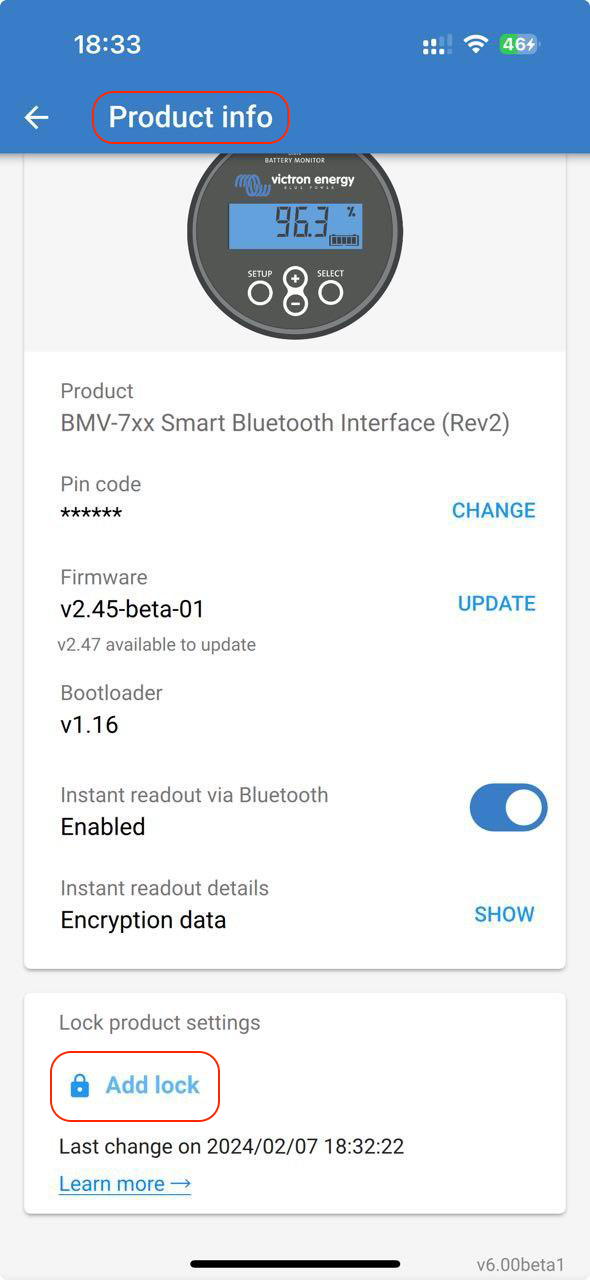
Puede bloquear ajustes críticos para los usuarios finales en un solo paso. Pulse “Bloquear ajustes de producto” en la pestaña de información del producto y repita para todos los productos de la instalación.
Gestor de contraseñas integrado
Dentro de VictronConnect, inicie sesión en VRM para guardar las contraseñas automáticamente en su cuenta de VRM. No es necesario introducir la contraseña cada vez, y las contraseñas no se pierden si se pierde el teléfono.
Los controles diarios y las actualizaciones de firmware siguen estando accesibles
Los usuarios finales con sistemas bloqueados aún pueden controlar y actualizar su producto. Los ajustes críticos están bloqueados y pasan a ser de solo lectura.
Desbloquear ajustes del producto
Los ajustes del producto se pueden desbloquear usando la contraseña. Cuando se introduce la contraseña, podrán editarse los ajustes en el dispositivo y/o en la cuenta de VRM usada. El producto queda bloqueado para otros dispositivos.
El instalador aún puede acceder a todos los ajustes
Las contraseñas se guardan en el teléfono y en la cuenta de VRM que haya bloqueado los productos. Todos los ajustes siguen siendo editables en el dispositivo o en la cuenta de VRM usada para crear el bloqueo. Para los demás usuarios, los ajustes críticos siguen siendo de solo lectura.
Eliminar el bloqueo de los ajustes
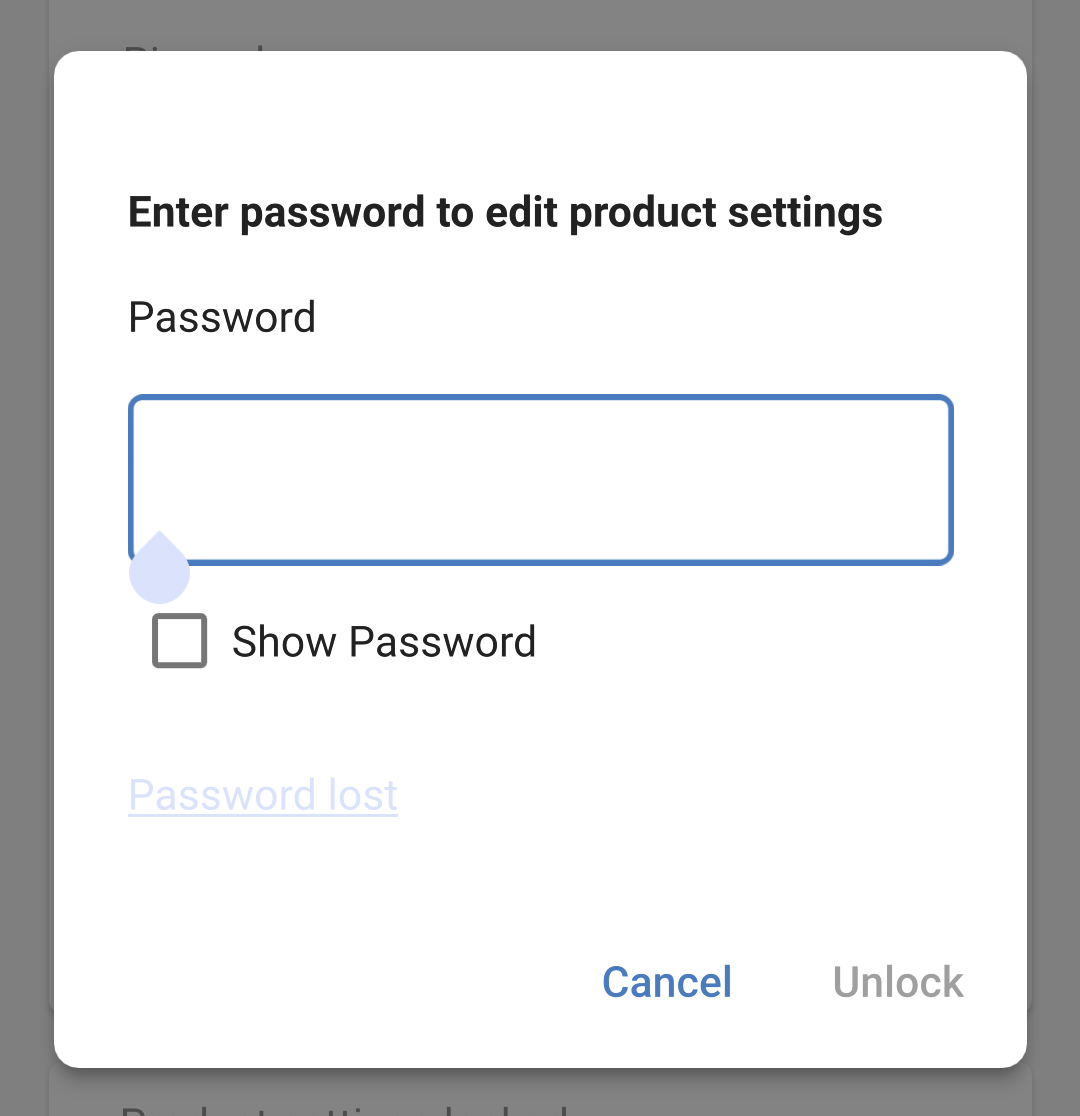
La contraseña puede eliminarse permanentemente pulsando sobre “Eliminar bloqueo” (se necesita contraseña). También se puede pulsar sobre “Contraseña perdida” para quitar el bloqueo a través del código PUK o un cable VE.Direct. De este modo, los usuarios finales pueden recuperar el control de la instalación si hace falta. Los instaladores podrán ver si se han eliminado o actualizado contraseñas.
12.3. Productos compatibles
Actualmente son compatibles los siguientes productos:
BMV-712
SmartShunt (todos los modelos)
SmartSolar MPPT (todos los modelos)
Multi RS (todos los modelos)
MPPT RS (todos los modelos)
Tenga en cuenta que lo más probable es que el firmware de estos productos requiera una actualización. Para ello, use la aplicación VictronConnect v6.00.
Los productos que pronto admitirán el bloqueo de ajustes son:
Orion XS
Inversores Smart
Mochila VE.Direct Smart Dongle
12.4. Instrucciones y explicación
12.4.1. Comparación de bloqueo, desbloqueo y eliminación
Bloqueo de ajustes del producto
Incorpora el bloqueo al producto.
Desbloqueo de ajustes del producto
Una vez introducida la contraseña, se pueden editar los ajustes. Pero el bloqueo se mantiene → los ajustes siguen protegidos.
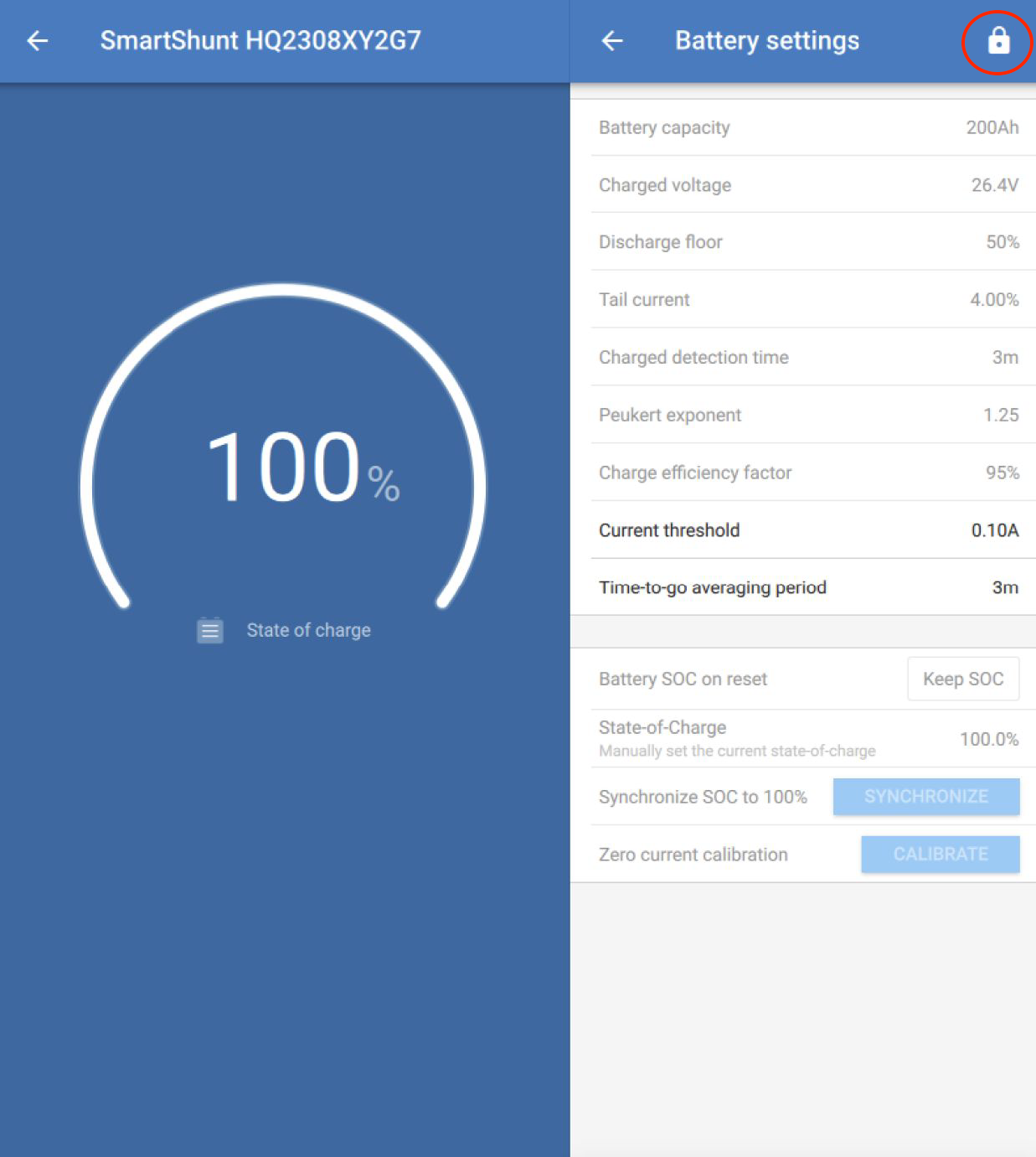
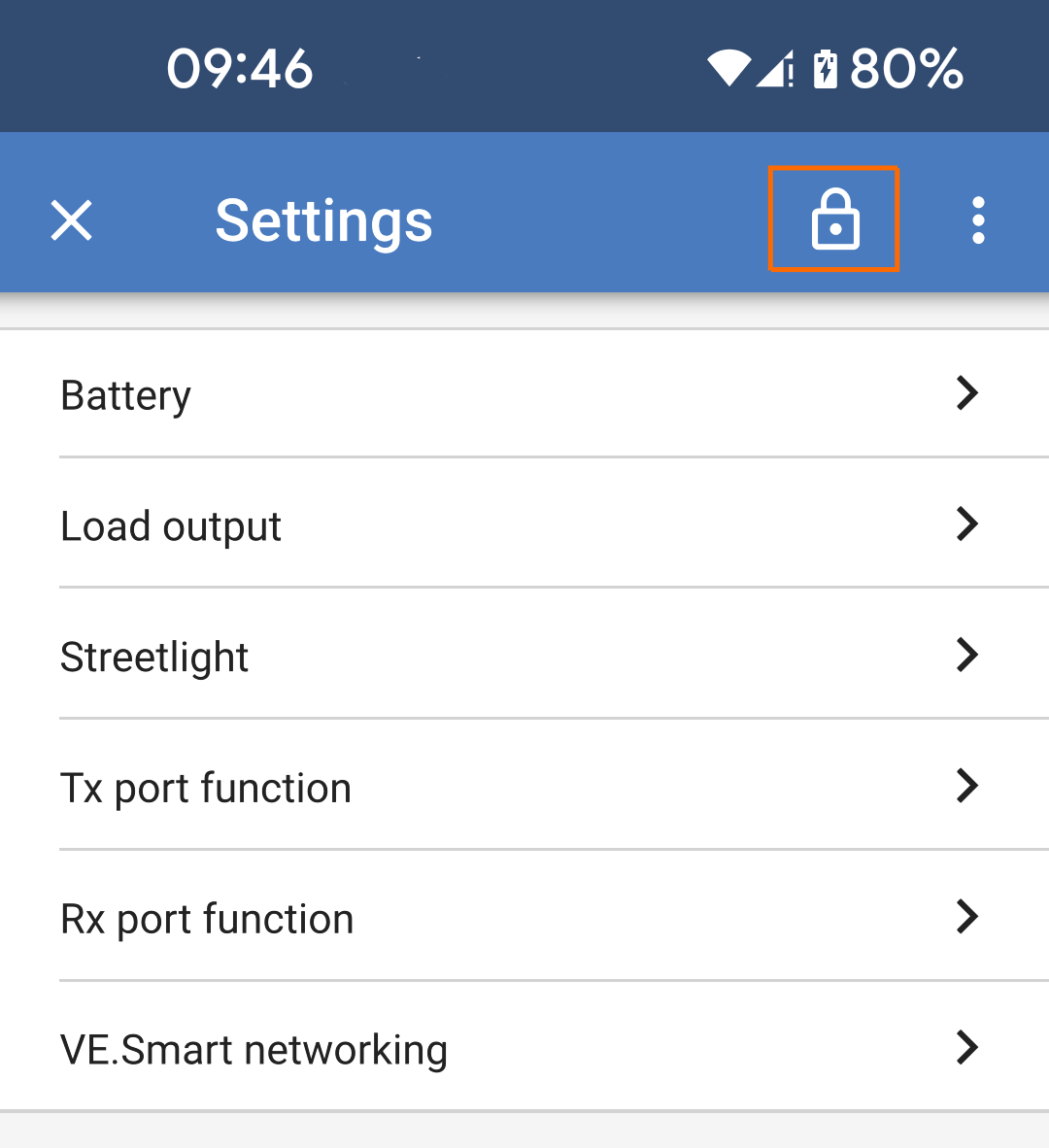
El icono del candado en VictronConnect indica que los ajustes están protegidos. Un candado cerrado significa que usted no tiene acceso, mientras que un candado abierto significa que los ajustes están protegidos, pero usted tiene acceso.
Eliminación del bloqueo de los ajustes
Cuando se elimina el bloqueo de los ajustes, se puede volver a acceder a ellos. Los candados se borran.
12.4.2. Cómo establecer el bloqueo
Antes de empezar, asegúrese de que la aplicación VictronConnect y el firmware del producto están actualizados.
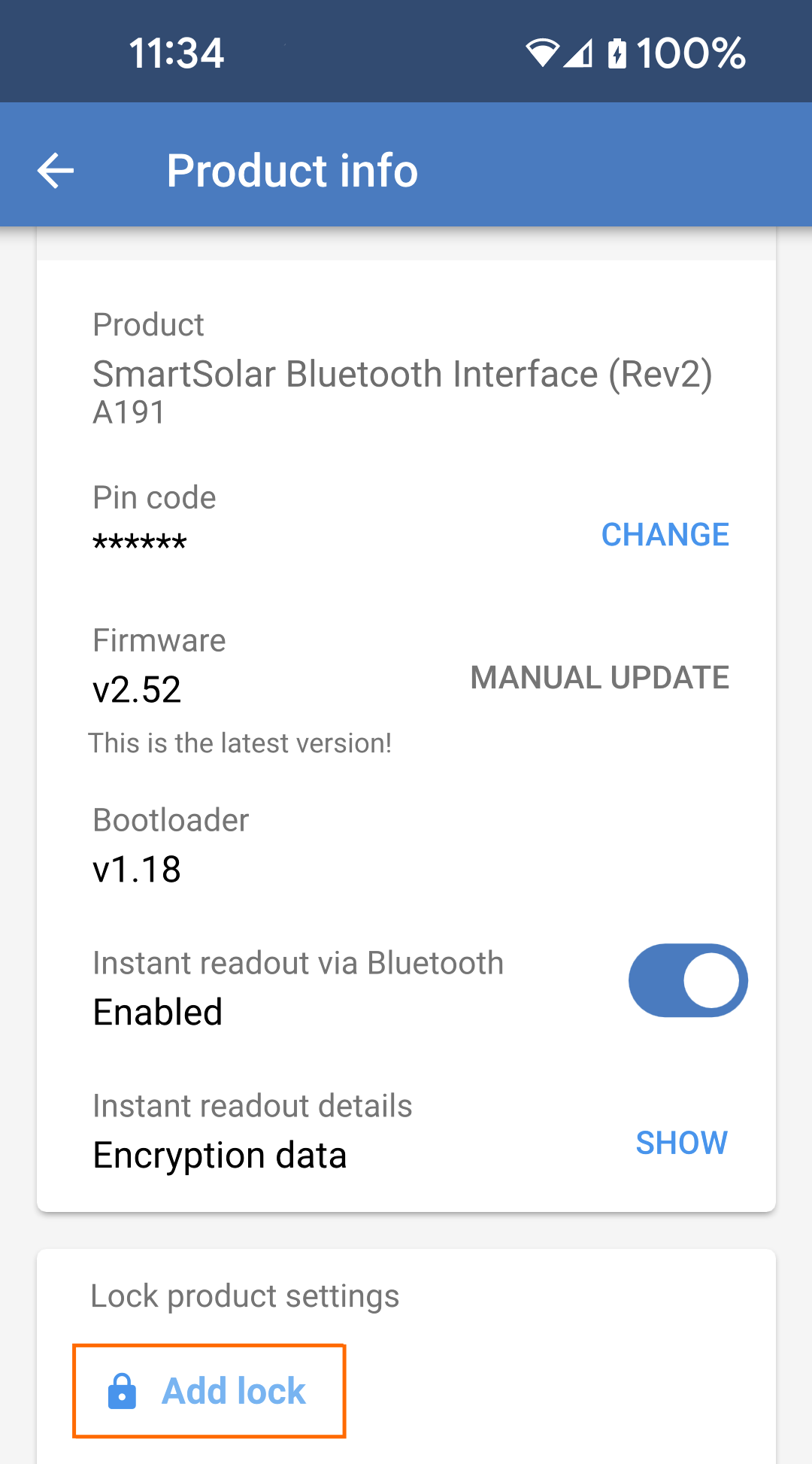
La opción de bloqueo de producto se puede encontrar en la página de “Información de producto”.
|
|
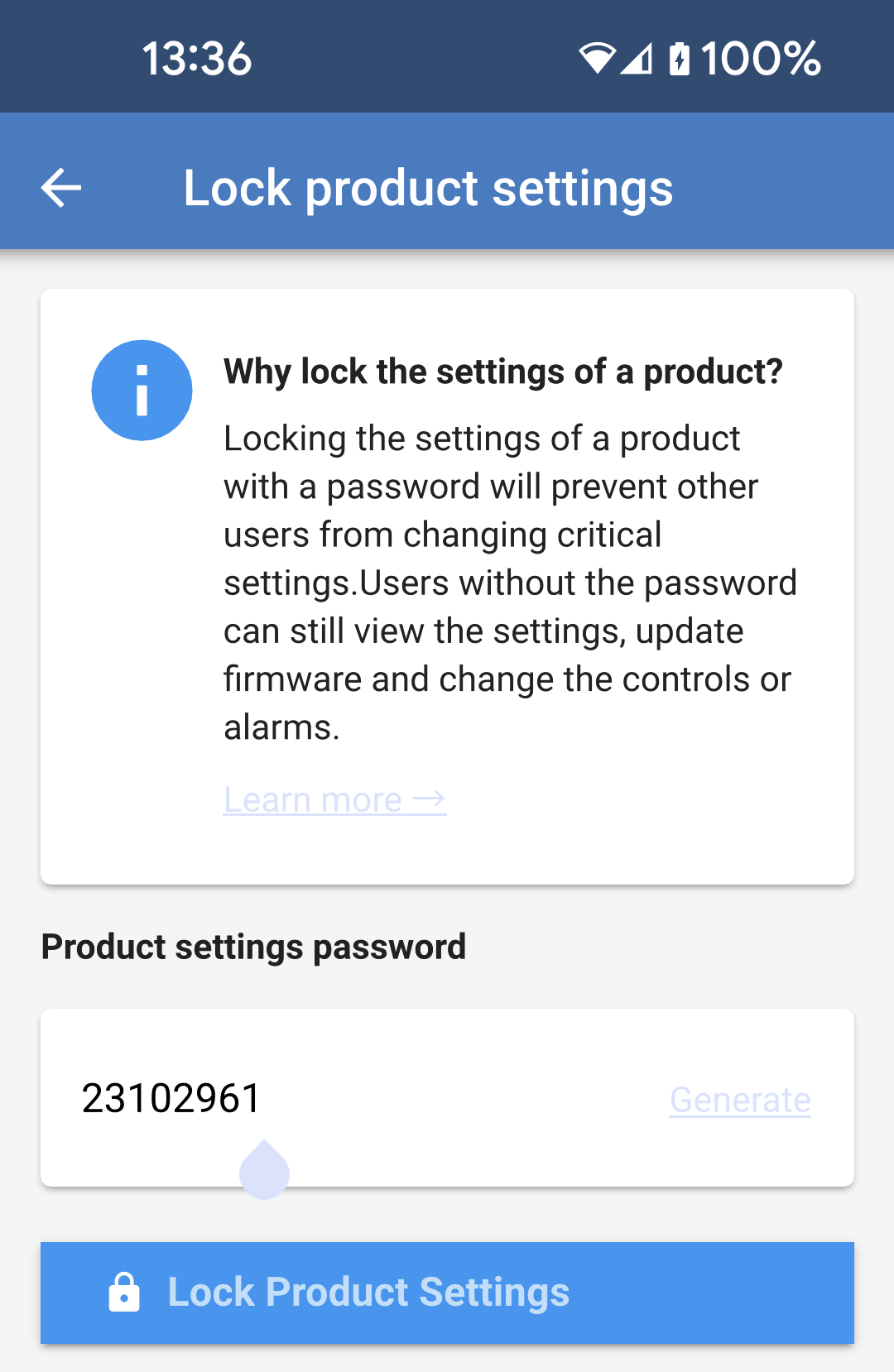
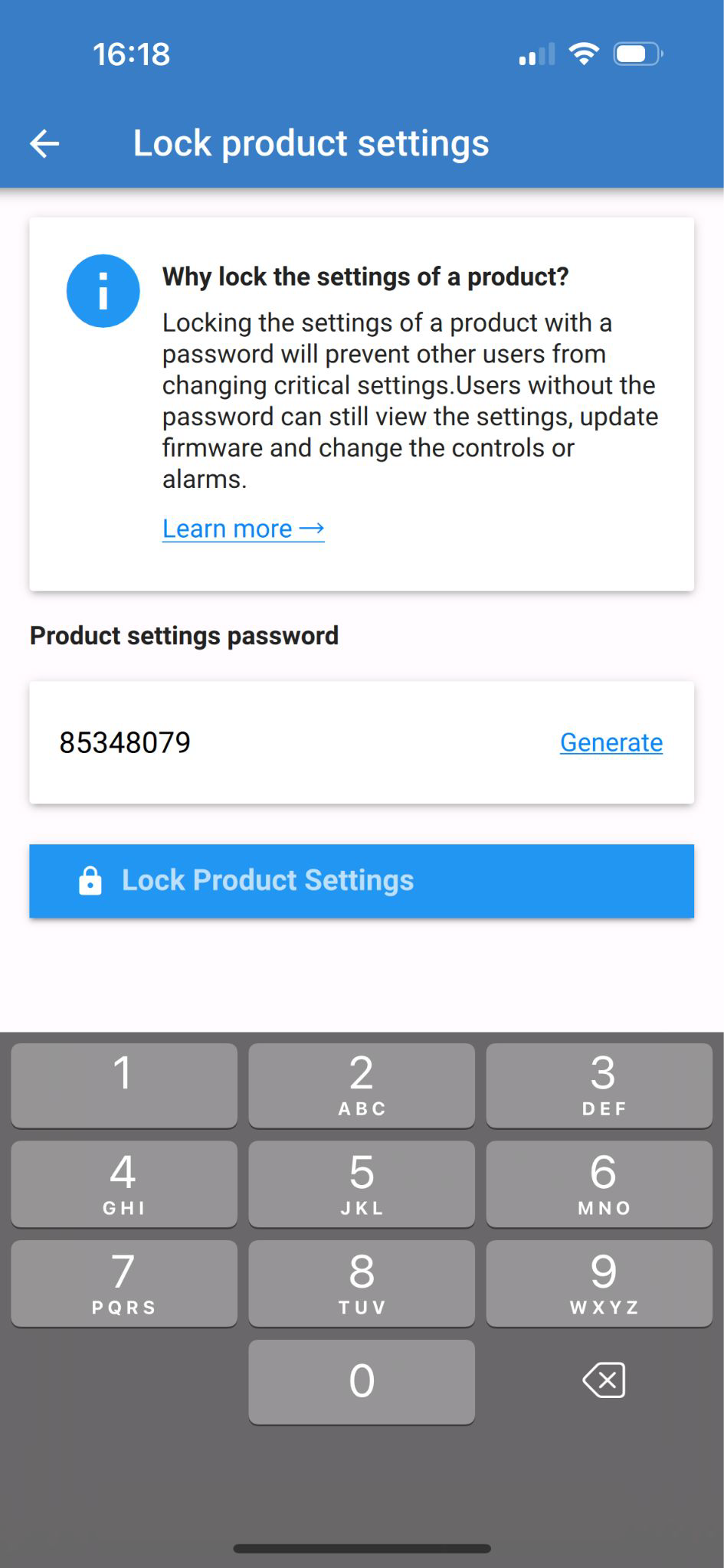
Elija una contraseña de bloqueo de ajustes.
Si pulsa el botón “Generar” se creará una contraseña aleatoria. SugerenciaMantenga pulsada la contraseña si quiere copiarla para usarla en otros productos del sistema. NotaNo use la misma contraseña en distintas instalaciones. La contraseña se guarda automáticamente en el teléfono y en su cuenta de usuario de VRM, por lo que no tiene que preocuparse si pierde el teléfono o la tablet.
|
|
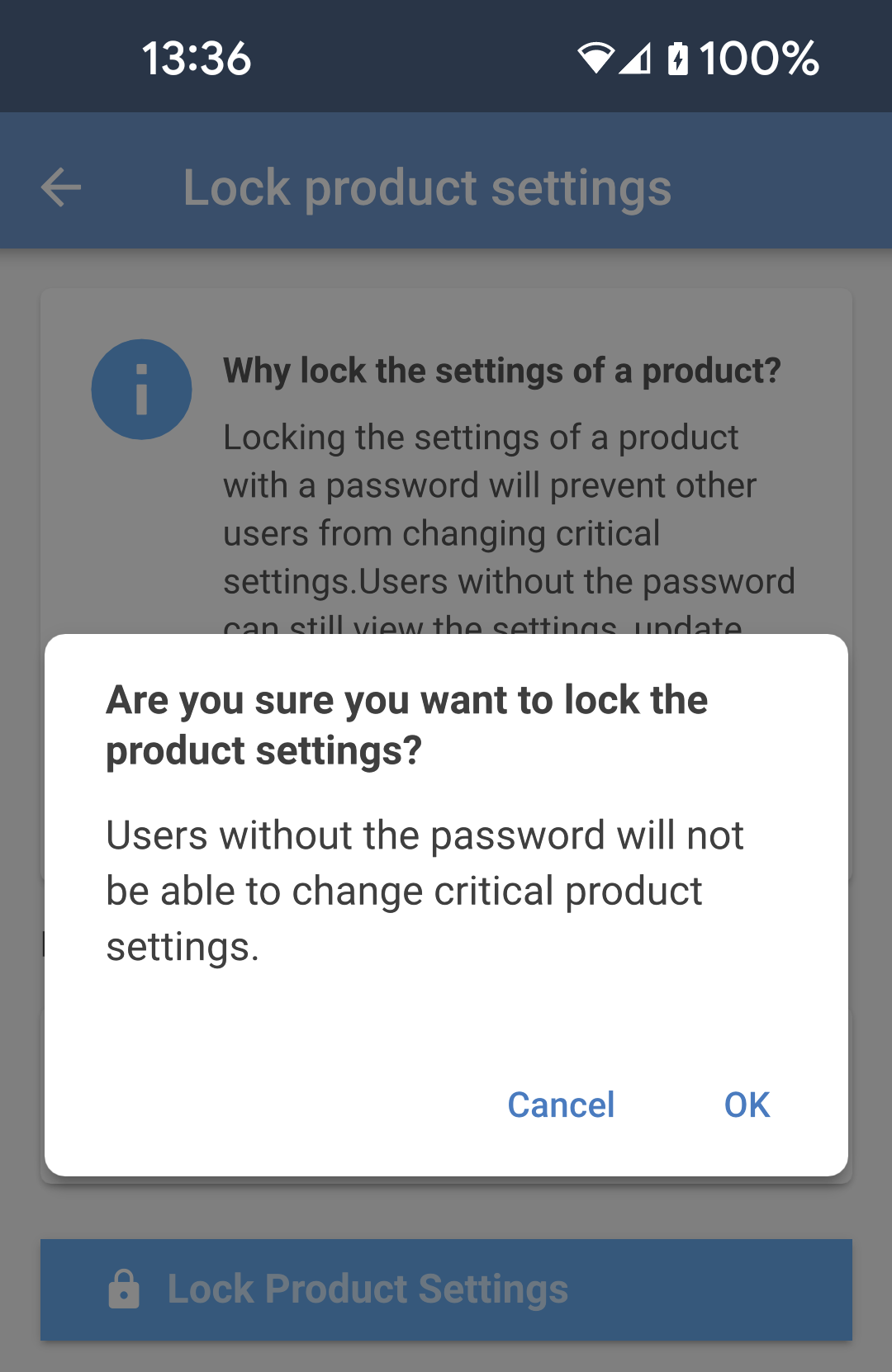
|
|
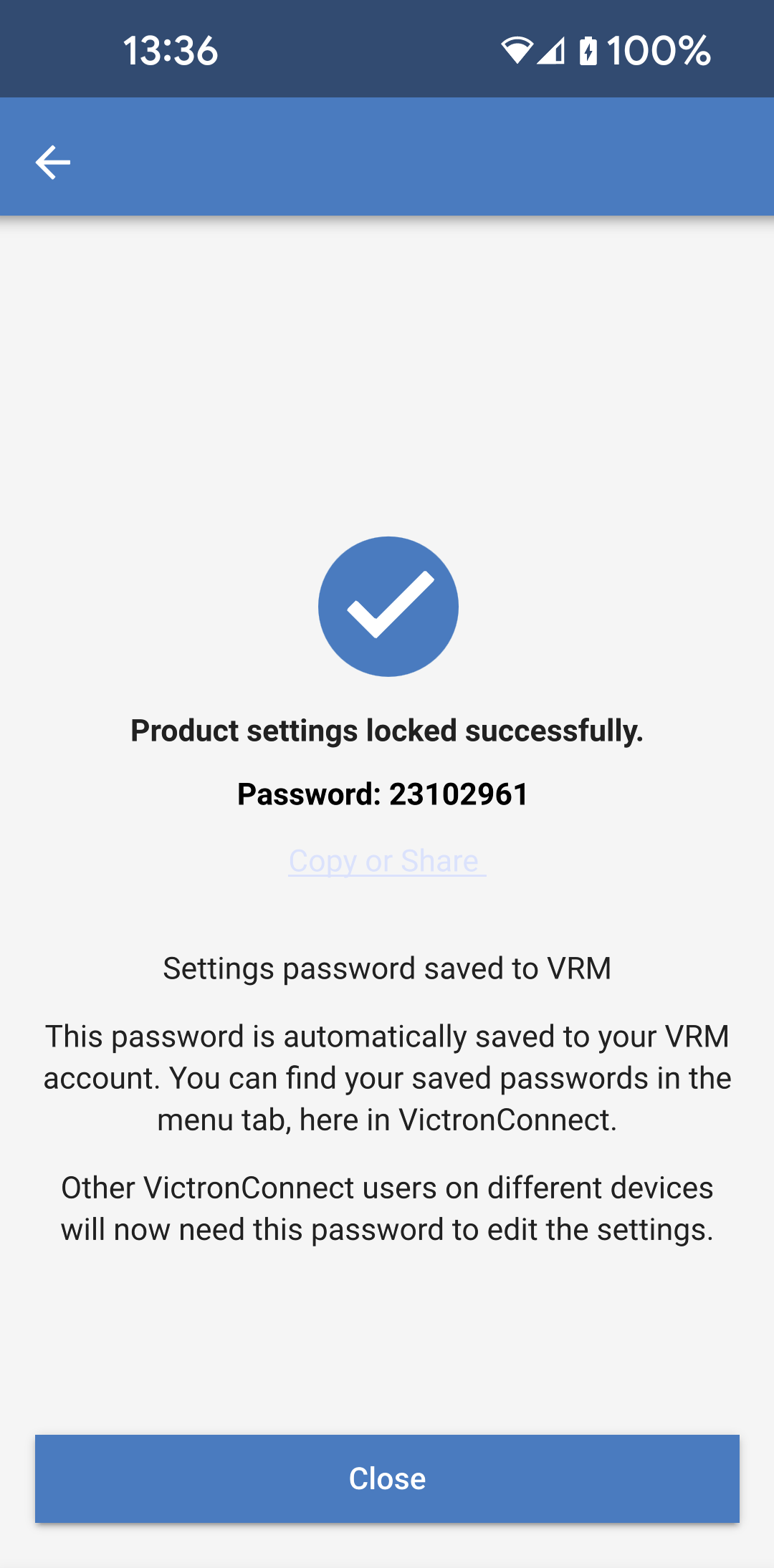
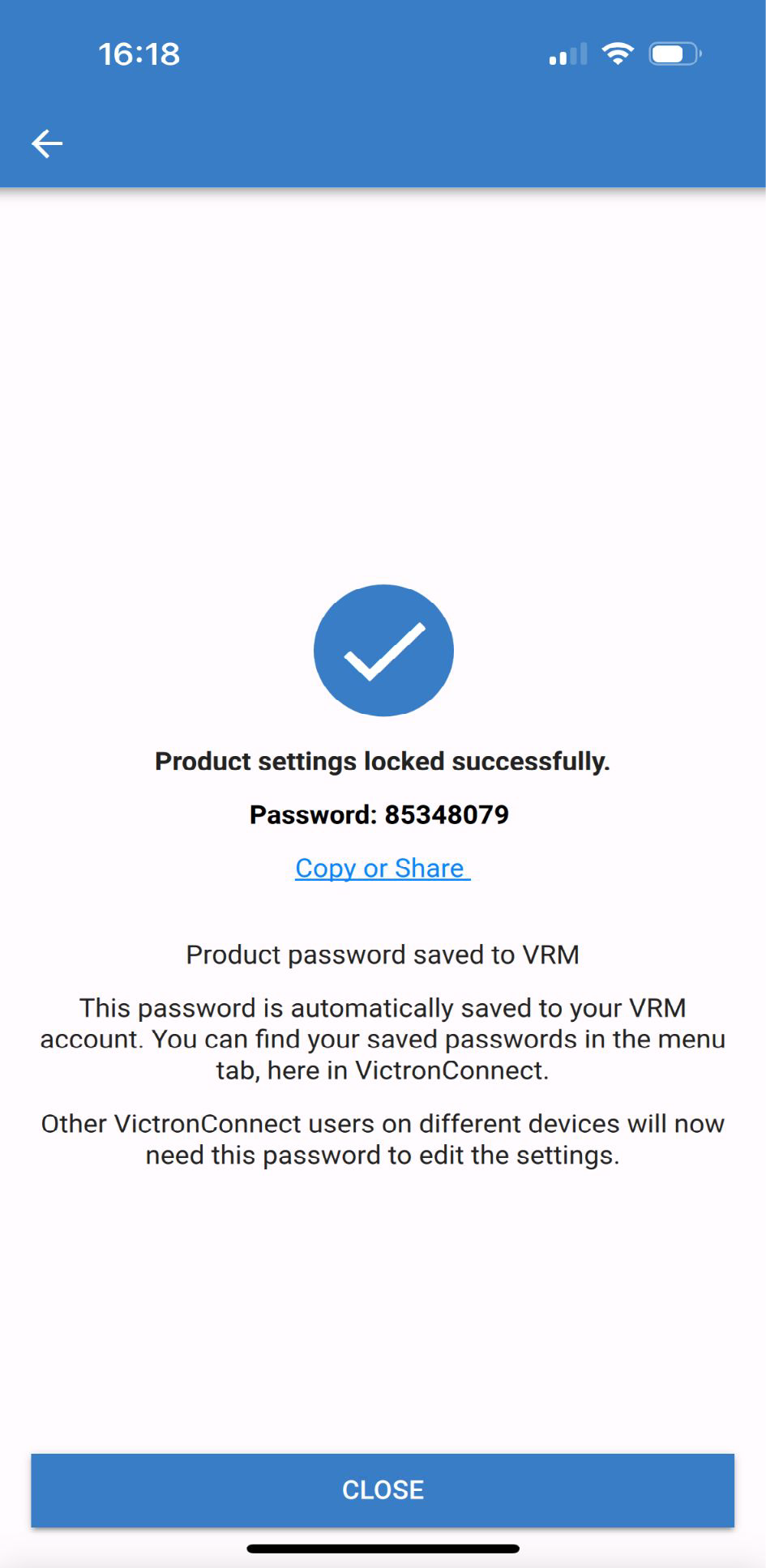
Ahora ya se ha aplicado el bloqueo del producto. Se muestra la contraseña para que pueda anotarla.
|
|
Un icono de candado en la esquina superior derecha de cualquier página de ajustes indica que algunos ajustes están bloqueados y no pueden modificarse. Los ajustes en gris están bloqueados y no pueden modificarse. |
|
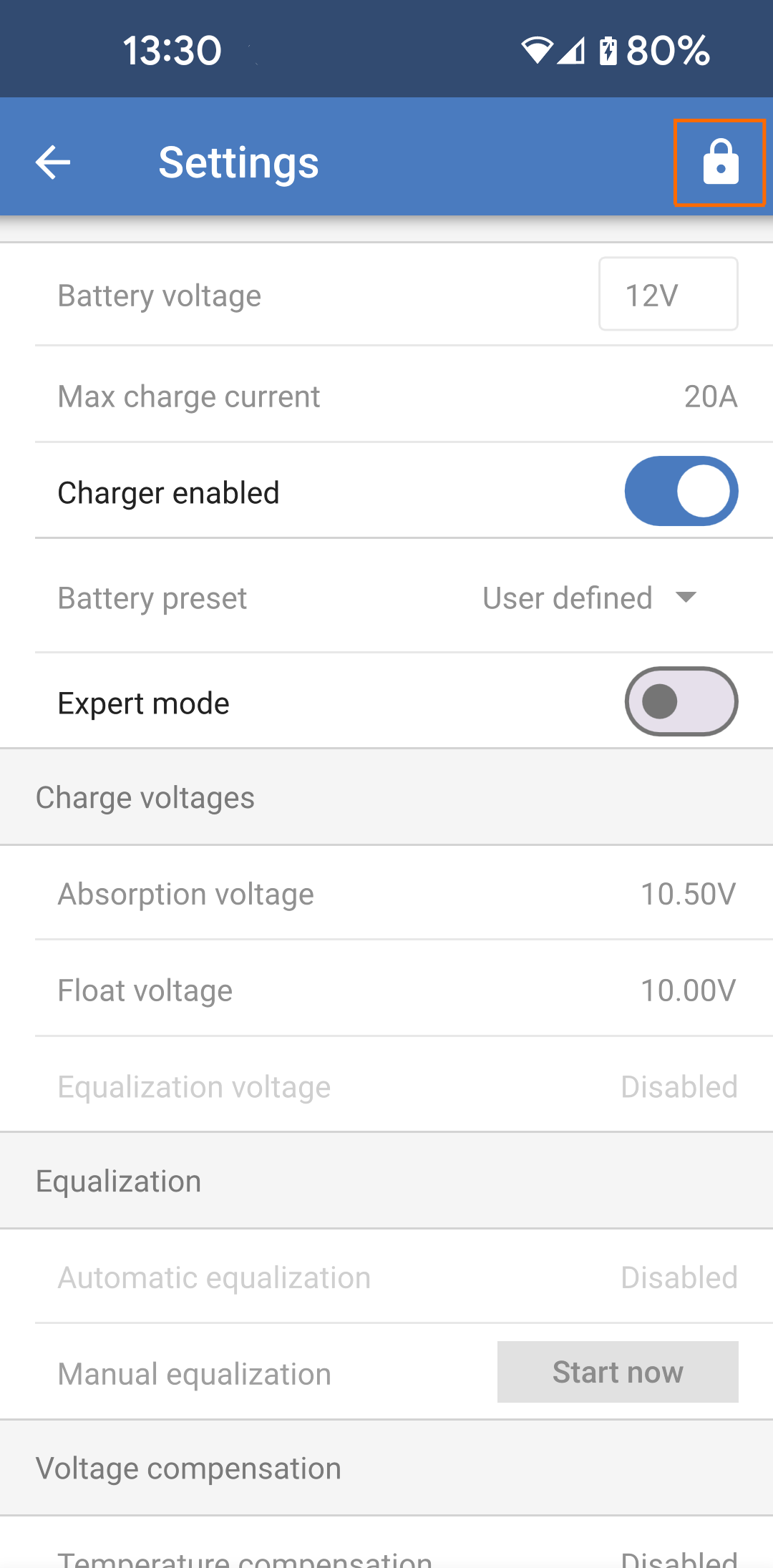
Paso 1 - Vaya a la función de bloqueo
|
|
Paso 2 - Elija la contraseña
Al pulsar sobre “Generar”, VictronConnect le propondrá una contraseña aleatoria. Si lo prefiere, puede introducir su propio código. Consejos:
|
|
Paso 3 - Pantalla de confirmación
|
|
Step 4 - Consulte el menú de ajustes
|
|
12.4.3. Cómo desbloquear
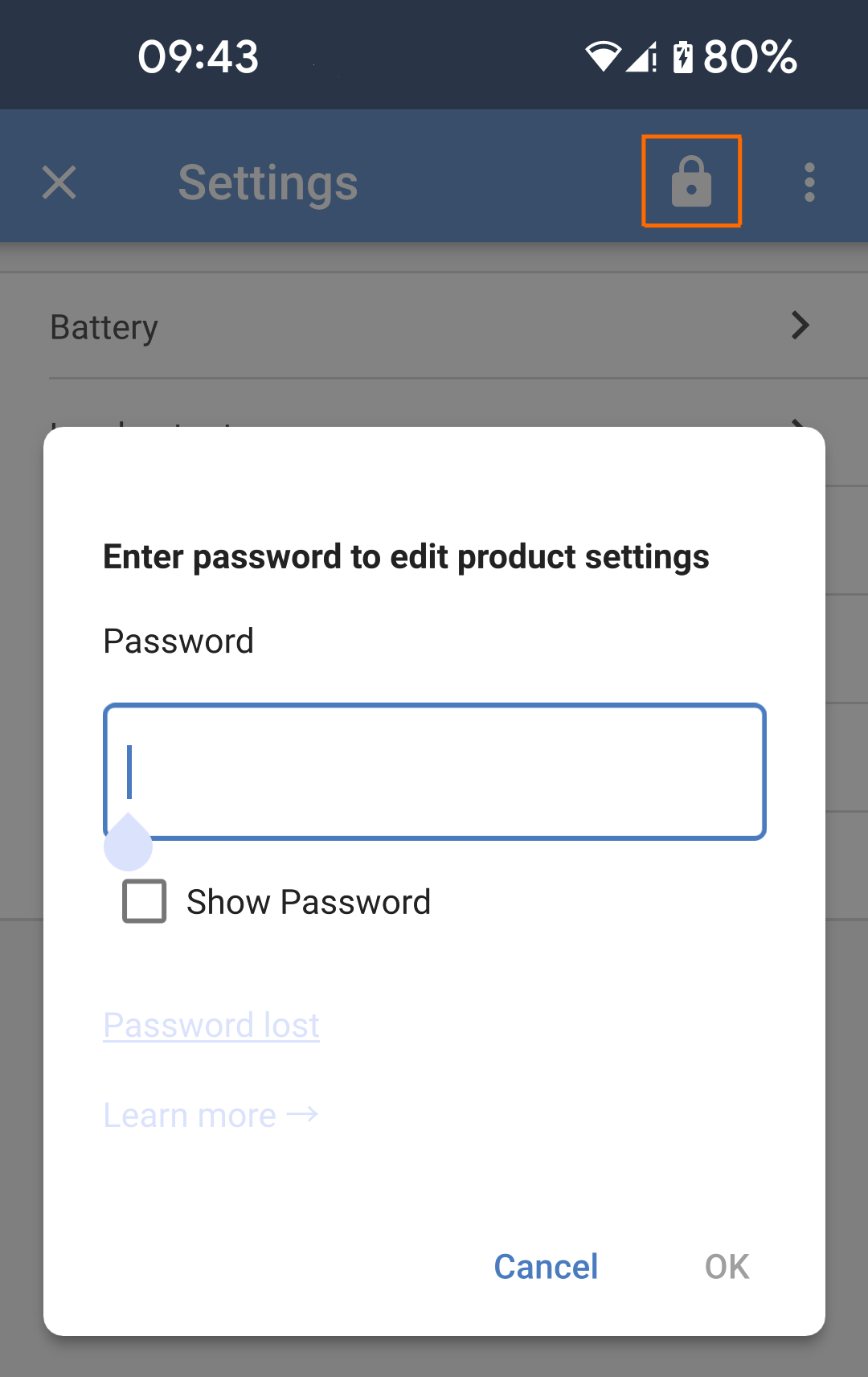
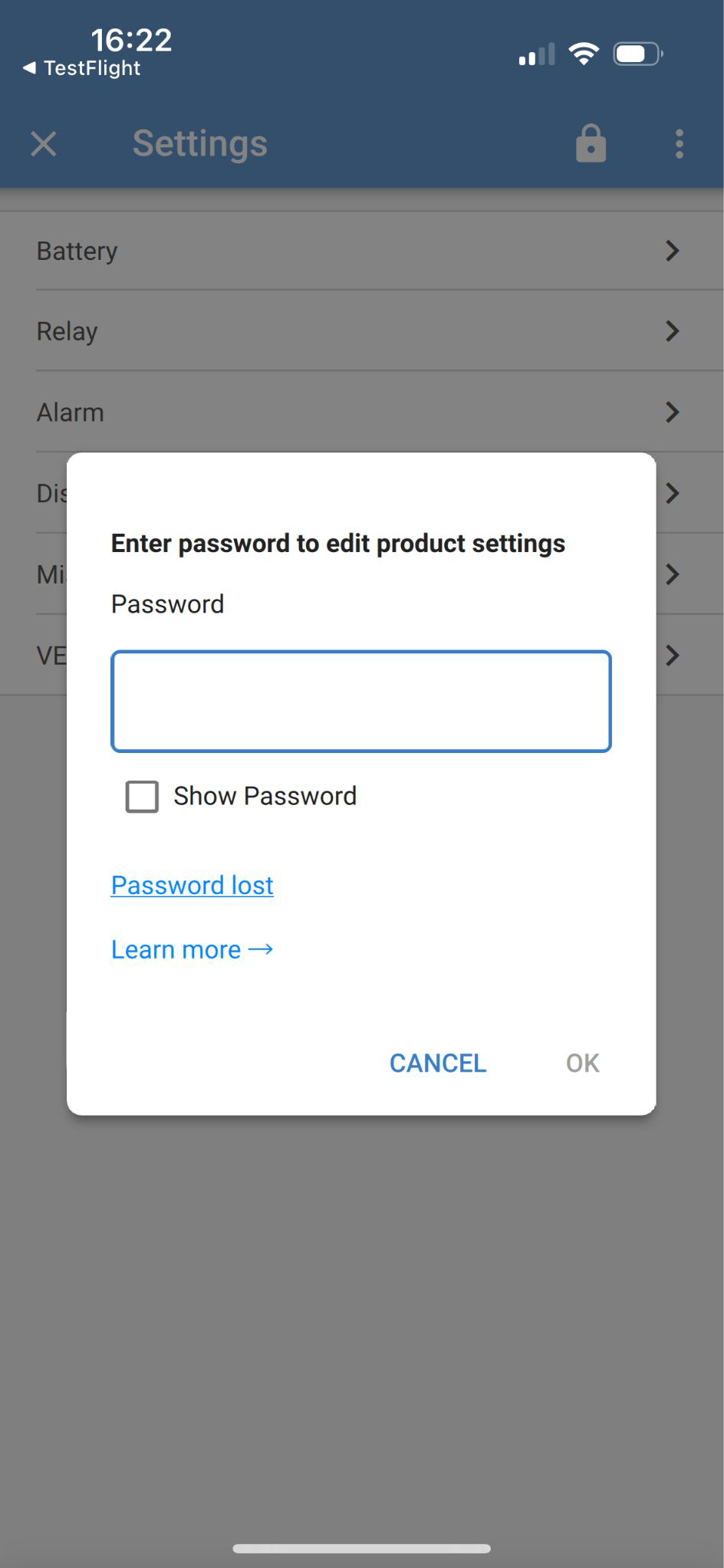
Puede obtener acceso a los ajustes del producto con la contraseña específica para él.
Una vez que se introduce la contraseña en VictronConnect, se guarda en el teléfono y en VRM y no es necesario volver a introducirla en ningún dispositivo que tenga sesión abierta en la cuenta de VRM. El producto permanece bloqueado para los usuarios que intenten hacer cambios desde otros dispositivos.
Cuando intente acceder a todos los ajustes de un producto bloqueado, verá un icono de candado en la esquina superior derecha de todas las páginas de ajustes.
|
|
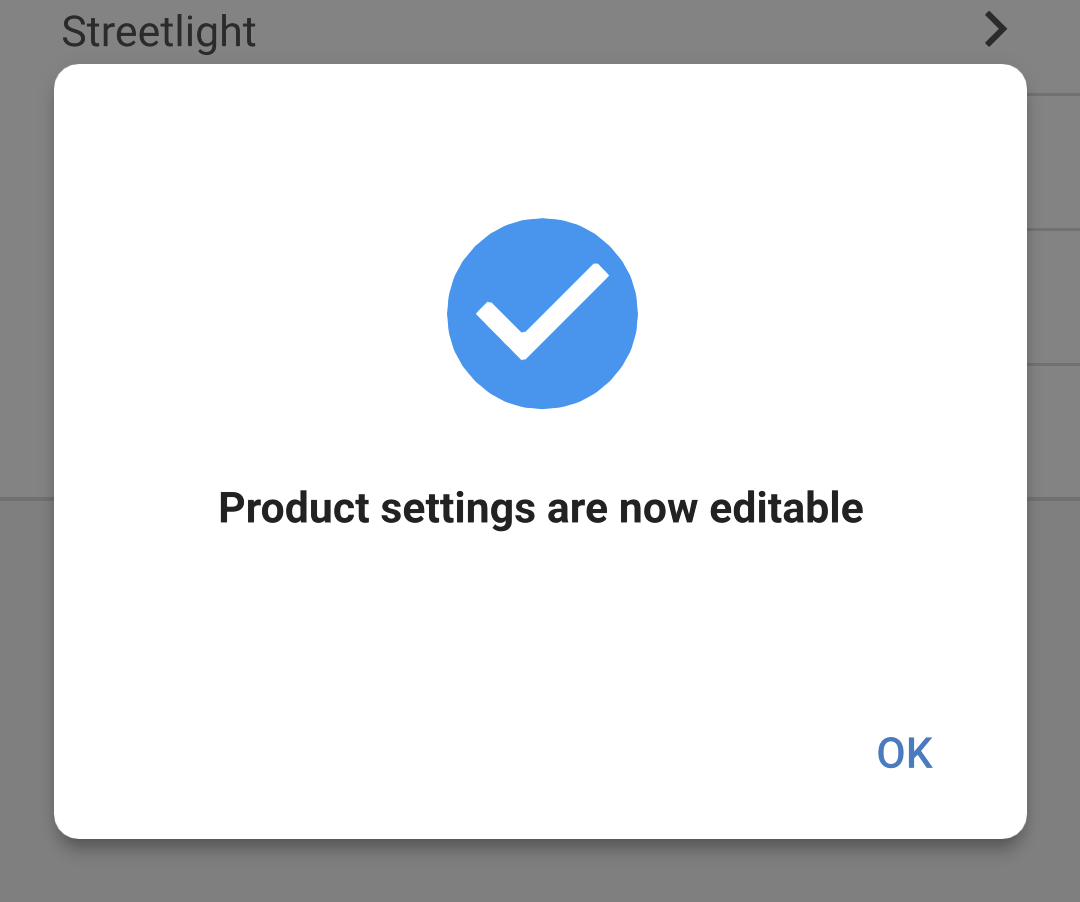
Una ventana emergente confirmará que ya pueden editarse los ajustes.
NotaAunque se haya concedido acceso a la modificación de ajustes en el producto conectado, el bloqueo de ajustes seguirá activo. |
|
Ahora el candado del icono está abierto, lo que significa que se pueden modificar los ajustes. |
|
Paso 1 - Obtención de acceso
|
|
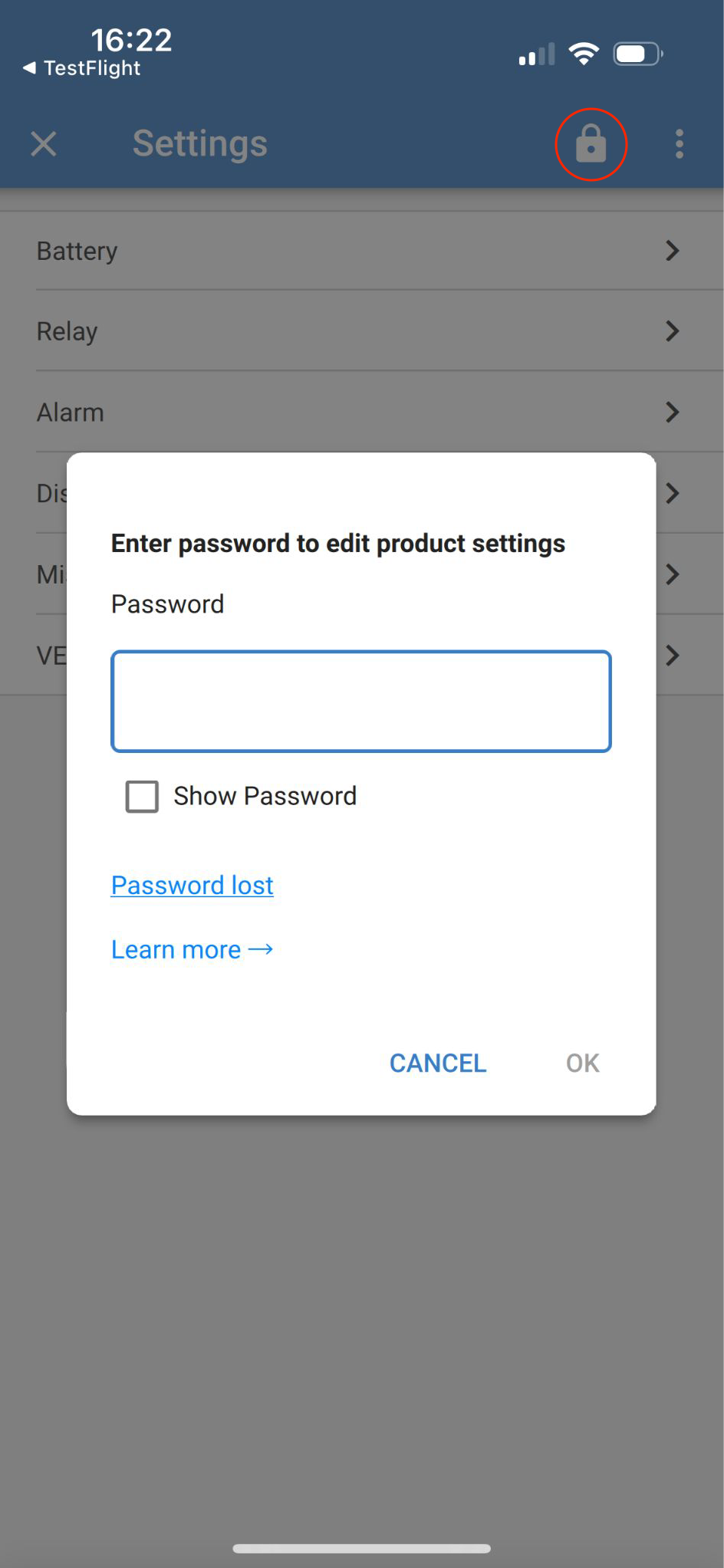
Paso 2 - Acceso concedido
|
|
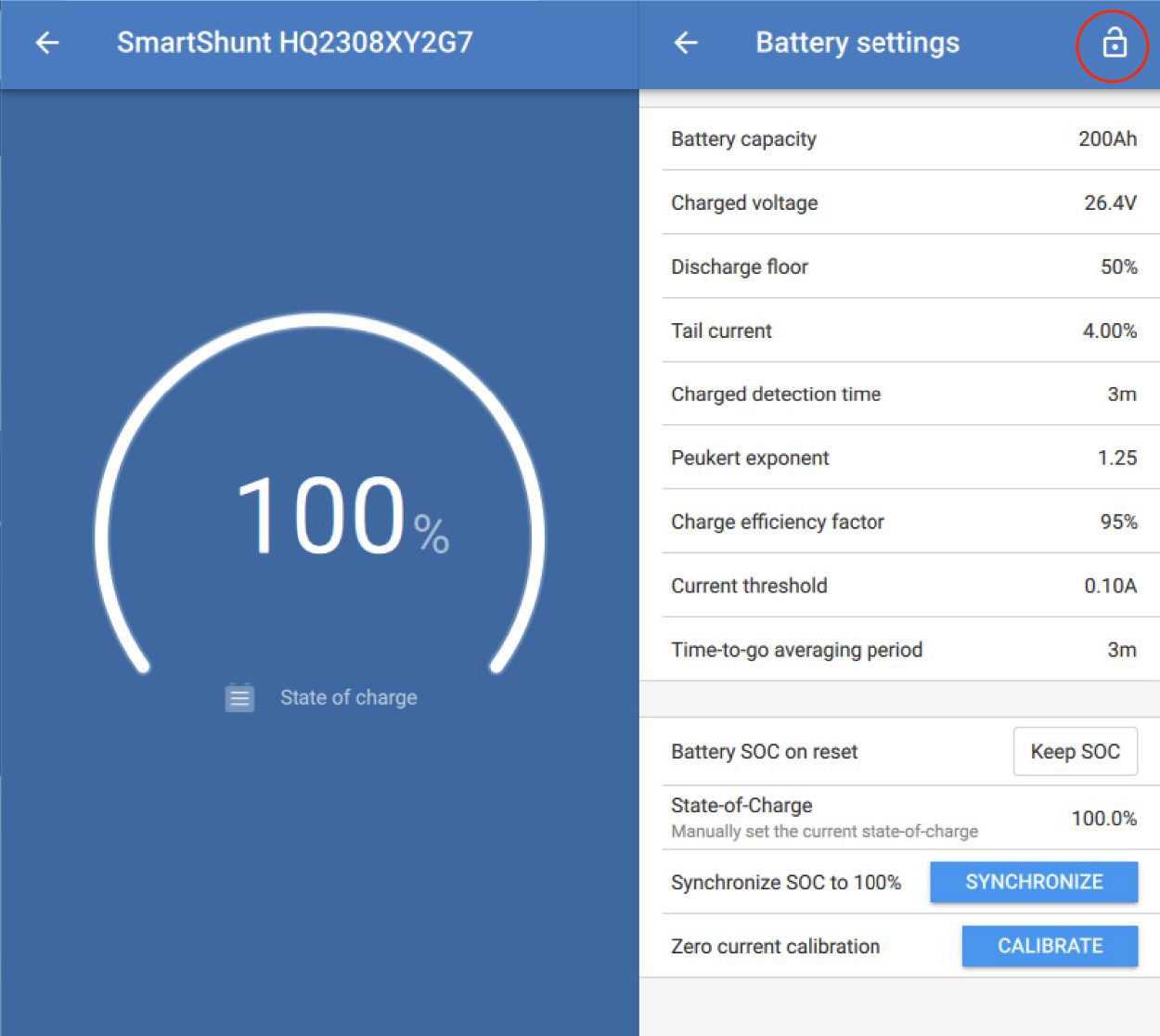
12.4.4. Cómo eliminar el bloqueo de los ajustes
Si deja de ser necesario, el instalador, o el usuario final mediante el proceso de contraseña perdida, puede eliminar el bloqueo de los ajustes de un producto.
La contraseña puede eliminarse con el código PUK del producto o con un cable VE.Direct.
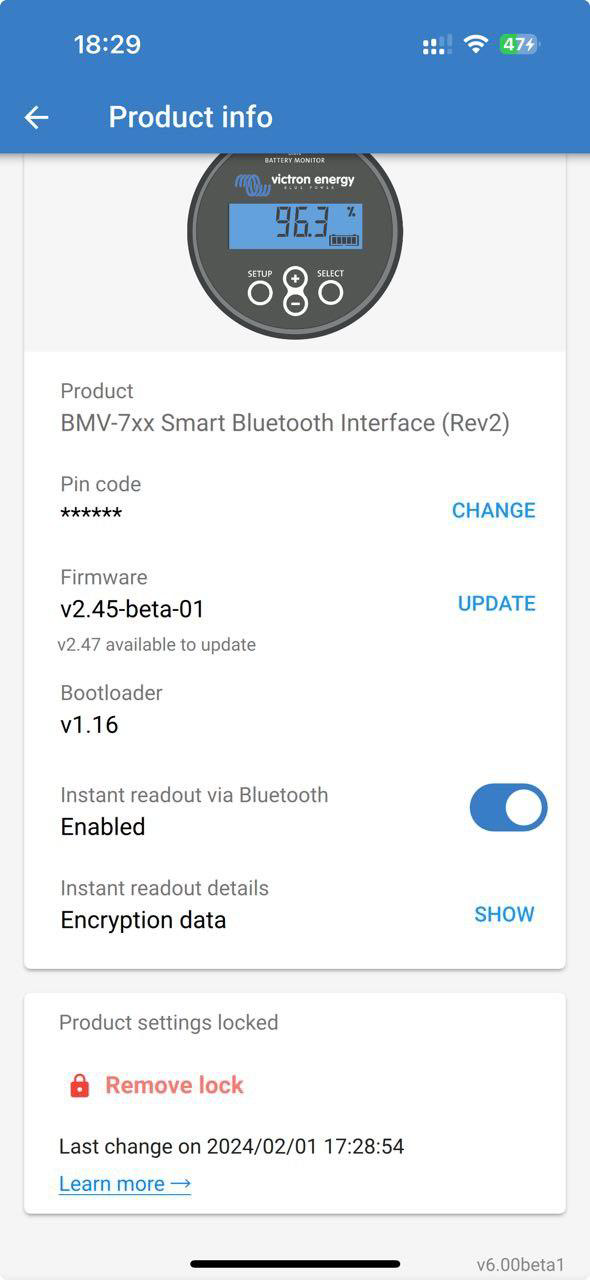
Se puede eliminar el bloqueo de los ajustes de un producto desde la página de información de producto.
|
|
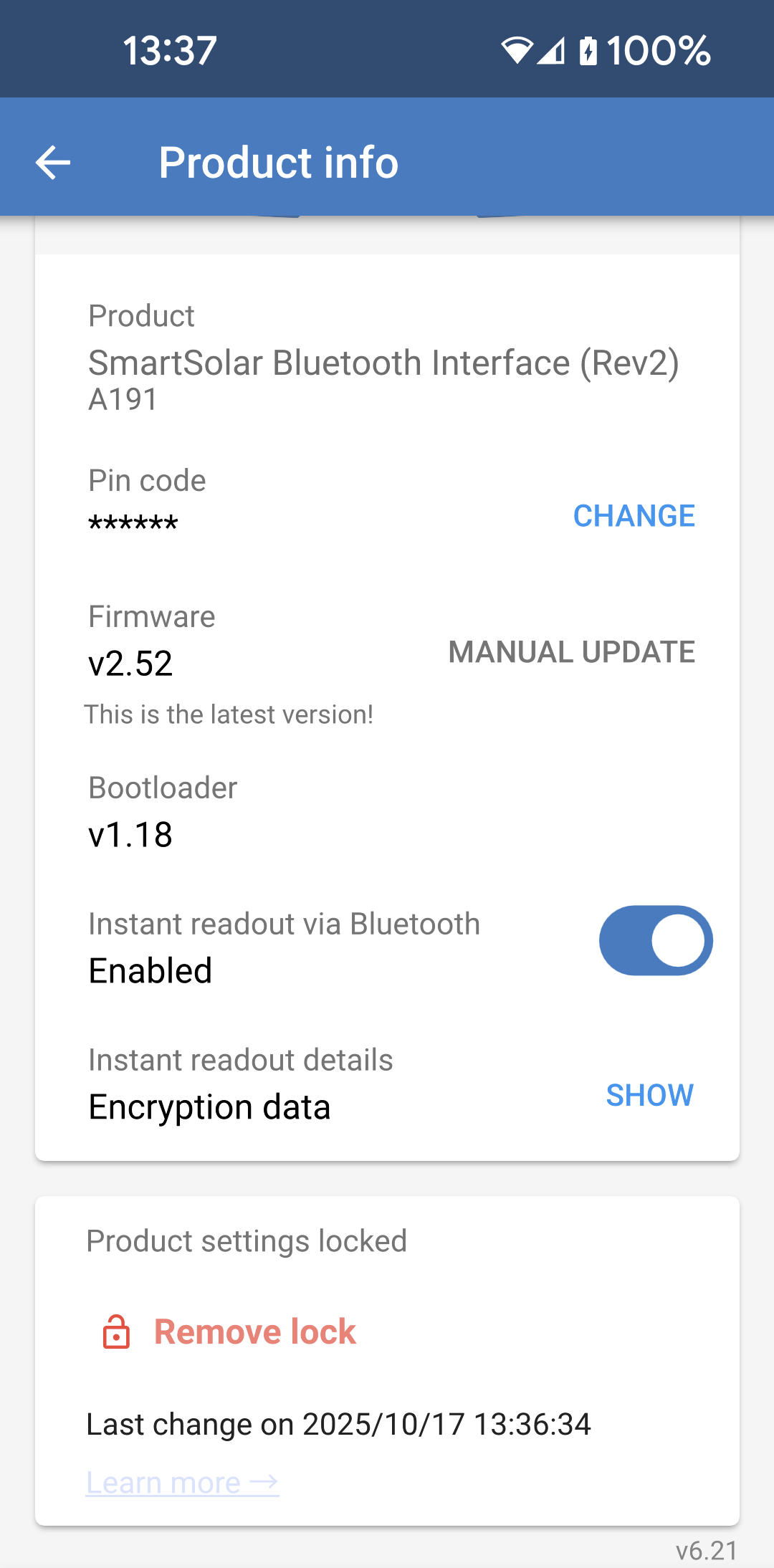
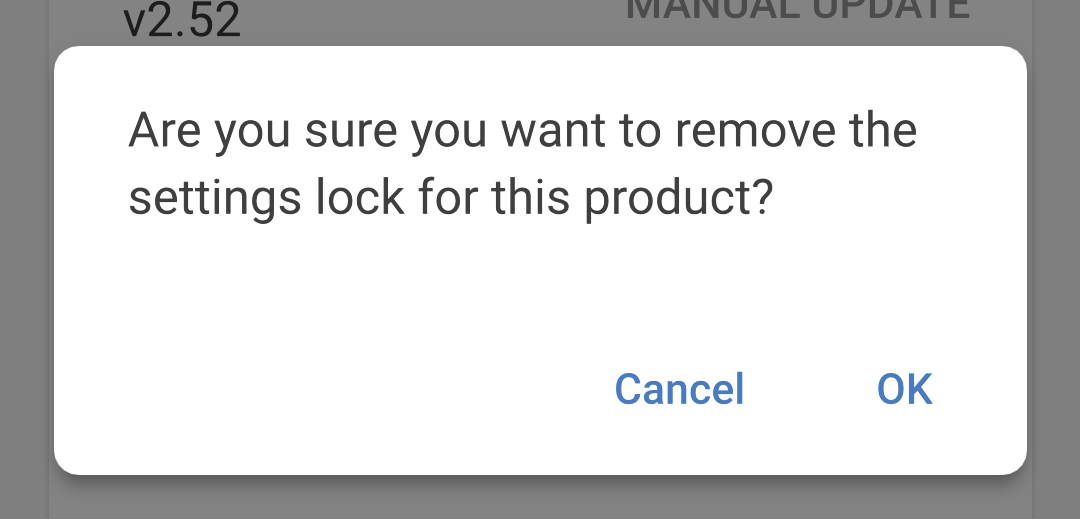
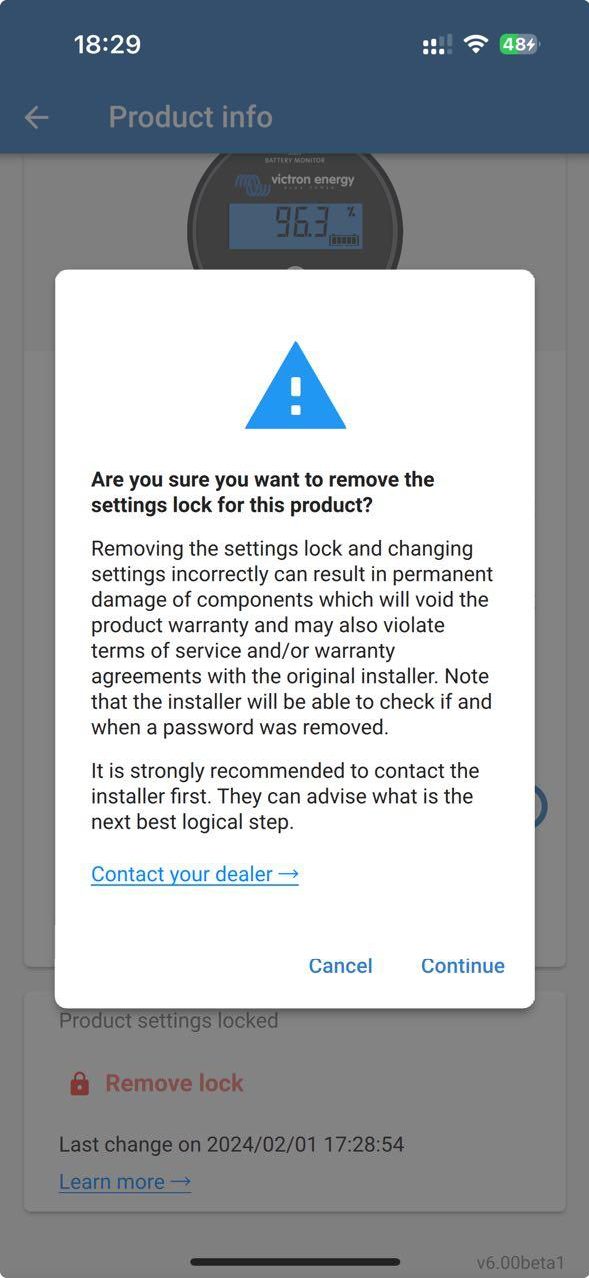
Aparecerá un mensaje de advertencia con las razones para no eliminar el bloqueo de ajustes y recomendando que se ponga en contacto con el instalador antes. Al final de la ventana emergente hay un enlace con los pasos para ponerse en contacto con su instalador.
|
|
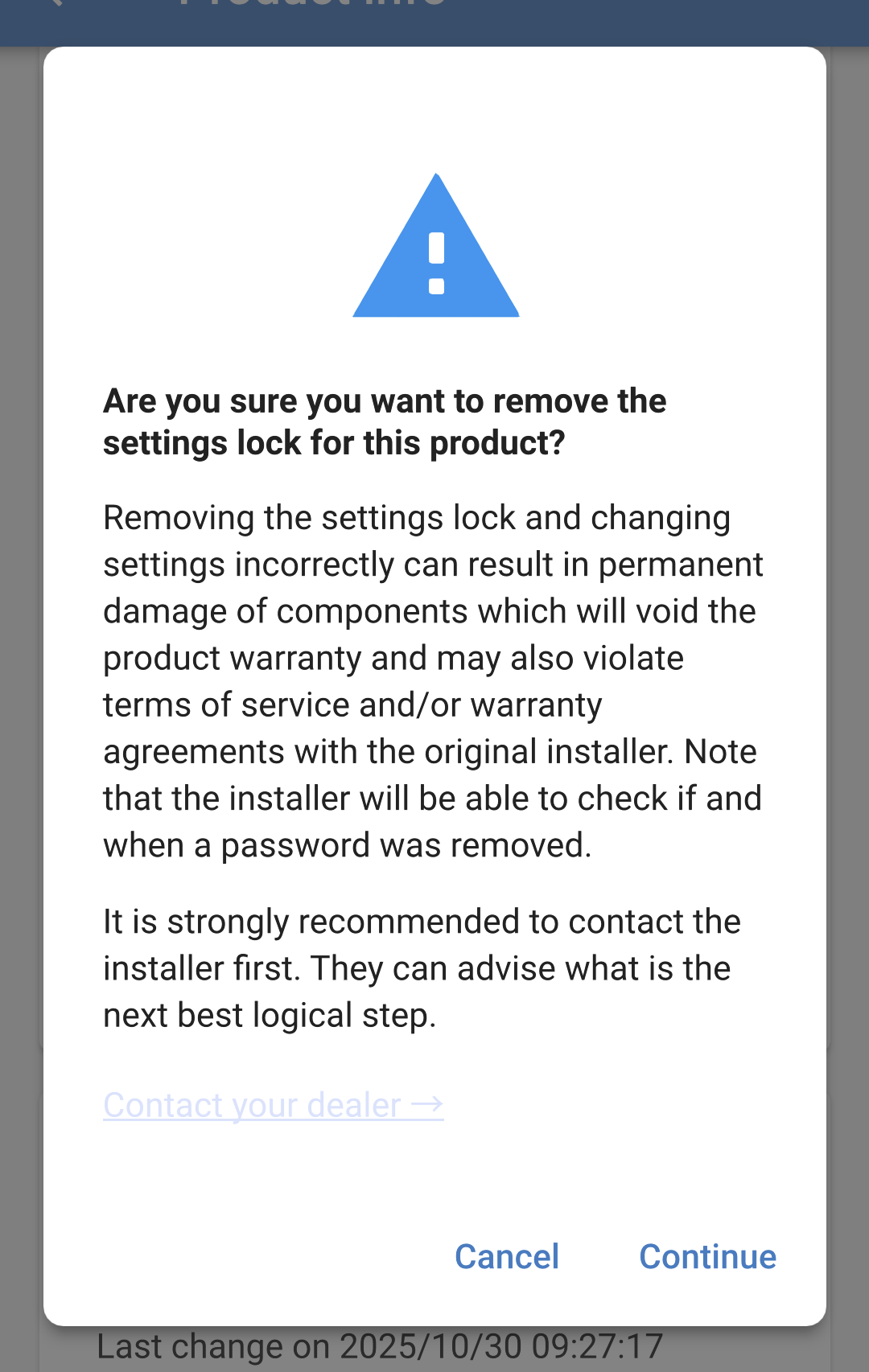
SugerenciaPuede usar el enlace de “Contraseña perdida” para seguir los pasos de desbloqueo con un cable VE.Direct o el código PUK. |
|
|
|
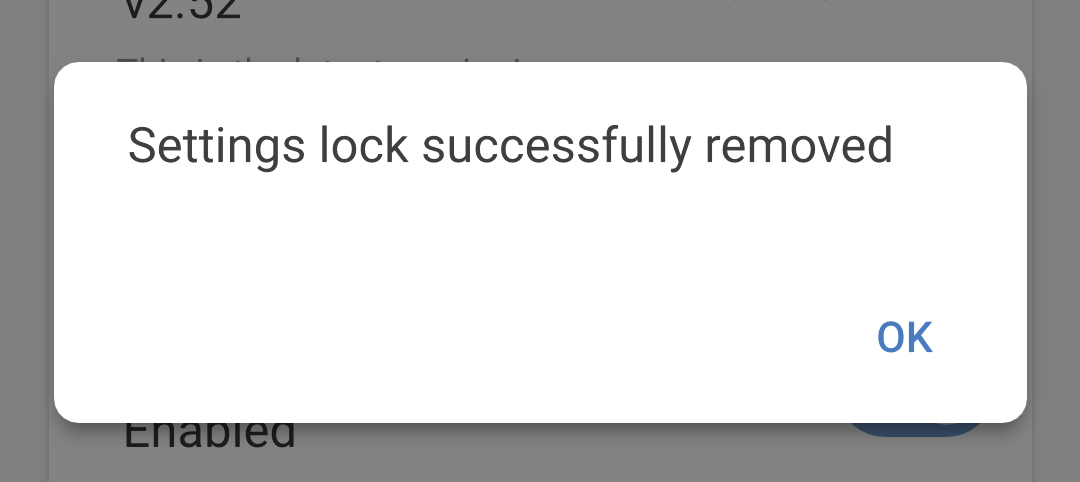
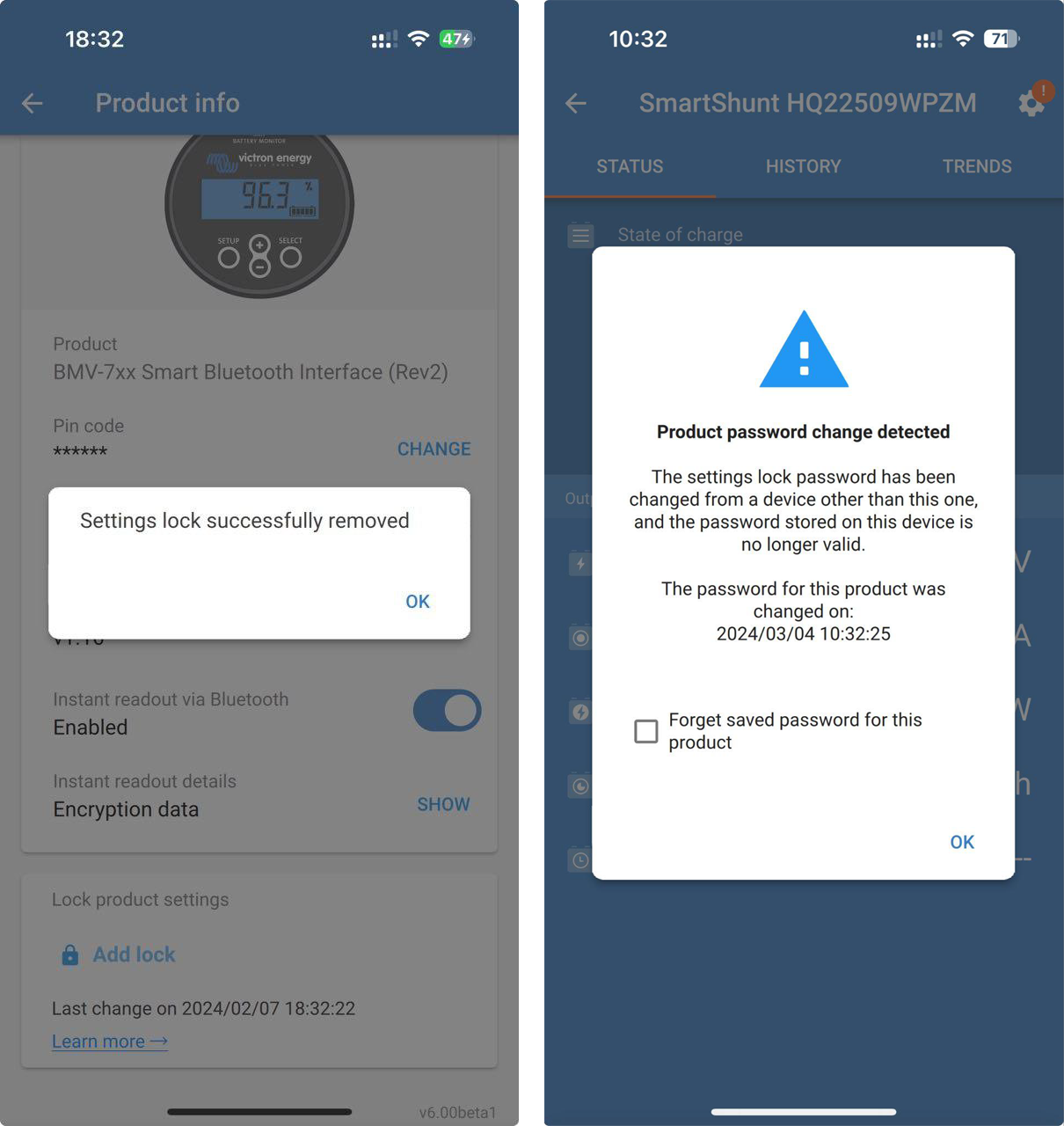
Ahora ya se ha eliminado el bloqueo del producto.
|
|
La próxima vez que el instalador se conecte al producto, se le informará de que el estado de bloqueo del producto se ha modificado.
El mensaje emergente advierte al instalador de que se ha modificado el estado de bloqueo del producto junto con una marca de tiempo.
|
|
Paso 1 - Vaya a la página de Información del producto
|
|
Paso 2 - Reconocimiento de la advertencia
|
|
Paso 3 - Introduzca la contraseña
|
|
Paso 4 - Confirmación
|
|
12.4.5. Gestor de contraseñas integrado
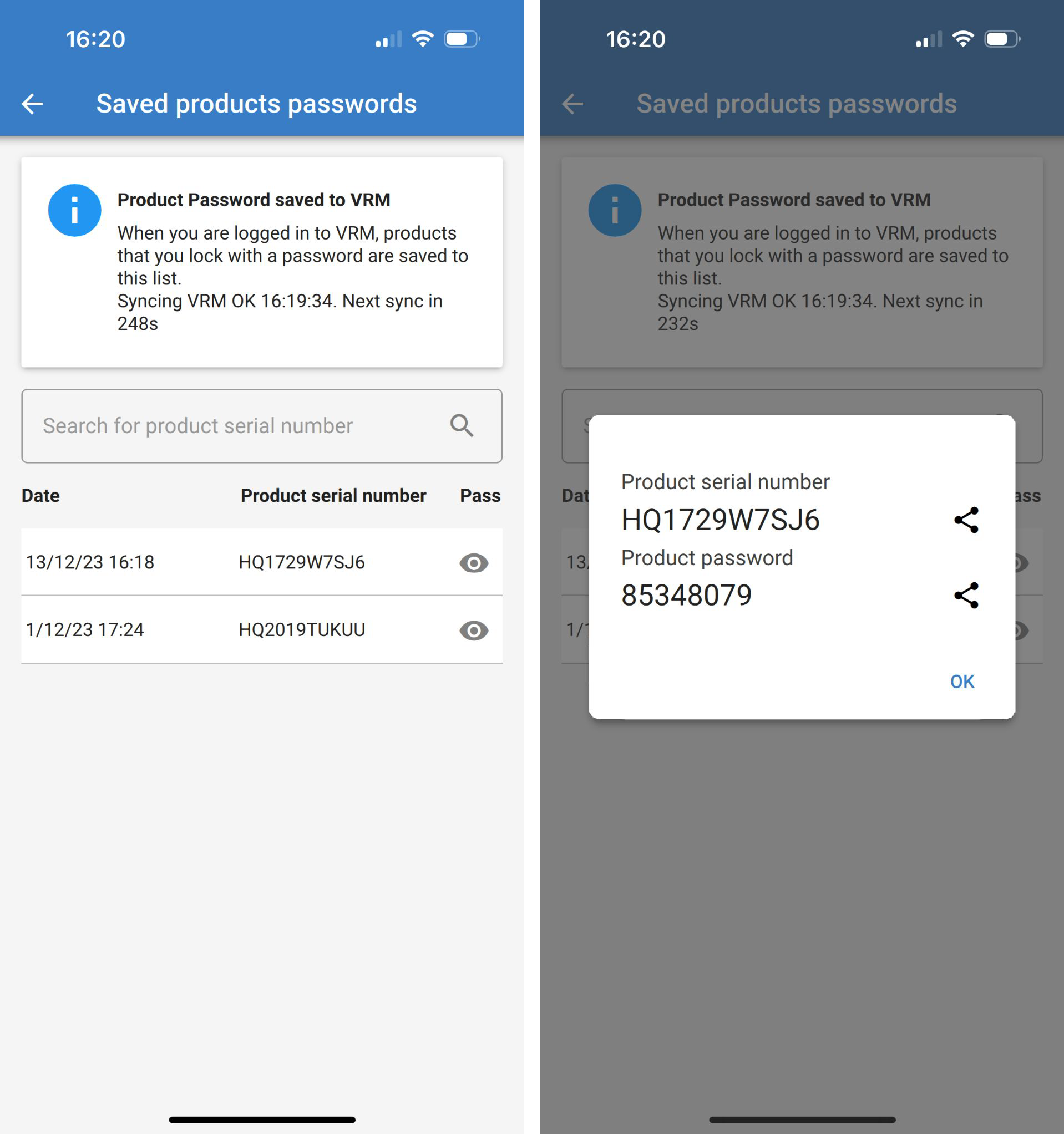
En el menú principal de VictronConnect, hay una nueva entrada que dice “Guardar contraseñas del producto”. Muestra todas las combinaciones de número de serie/contraseña guardadas en el teléfono. Cuando se inicia sesión de VictronConnect en VRM, se hace automáticamente una copia de seguridad en la cuenta de usuario de VRM y se sincroniza con sus otros teléfonos o tabletas en caso de que tengan sesión iniciada en la misma cuenta de usuario de VRM. ¿No está conectado a Internet durante la configuración de un sistema? No hay problema, VictronConnect las guarda automáticamente y comprobará periódicamente si hay conexión. El estado de sincronización se muestra en la parte superior de la página. Puede consultar todas las contraseñas guardadas para su cuenta de VRM en una lista. Puede ver y copiar fácilmente la contraseña del producto para enviársela a compañeros o usuarios finales. Solo se puede ver si se ha iniciado sesión en la cuenta de VRM de la instalación. |
|
12.5. Preguntas y respuestas (Q & A)
Q: ¿Pueden recibir otros instaladores contraseñas o derechos de edición para las instalaciones del instalador original?
A: No se pueden compartir contraseñas ni derechos de edición mediante la cuenta de VRM. El instalador original puede ver las contraseñas en la sección “Contraseñas de productos guardadas”.