5. Resumen de aplicaciones
5.1. Capturas de pantalla (pulse para ampliar)
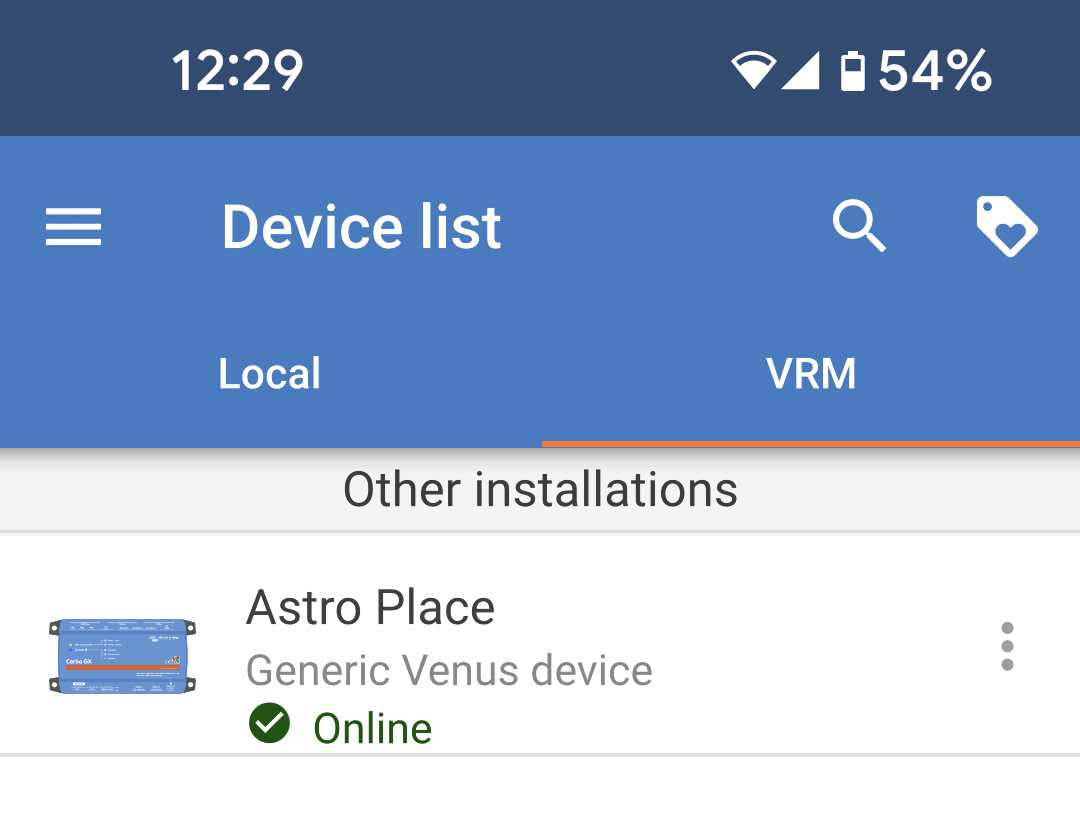
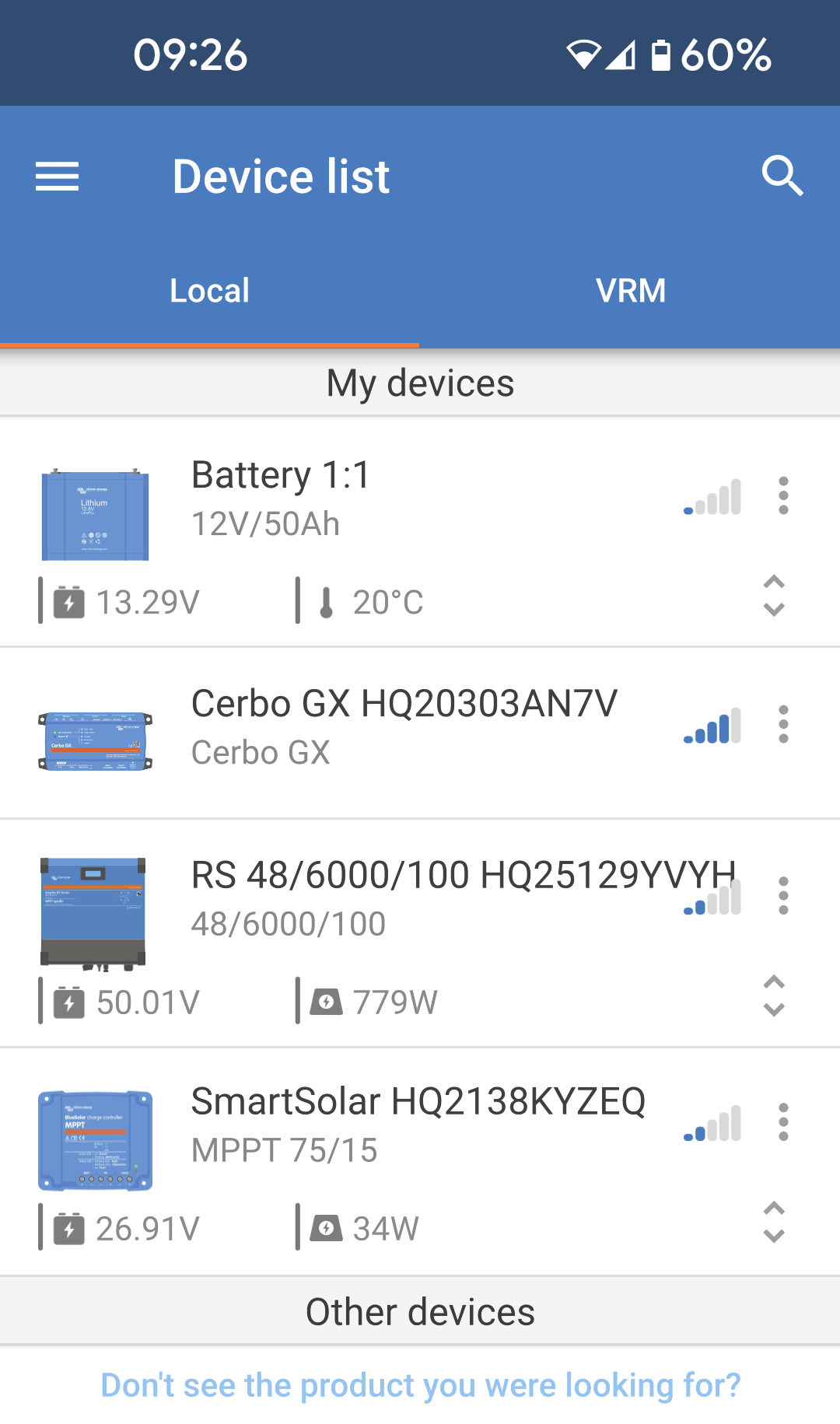
Lista de dispositivos
Local La pestaña Local muestra todos los dispositivos Bluetooth que están en el rango de alcance o los dispositivos conectados mediante la mochila USB. Un dispositivo GX que esté en la misma red que el dispositivo VictronConnect también aparecerá ahí, incluso si está fuera del alcance del Bluetooth. |
|
VRM Si se inicia sesión en VictronConnect con su cuenta VRM, todas sus instalaciones aparecerán en la pestaña “VRM”. Al pulsar sobre una instalación aparecerán los dispositivos asociados a ella. |
|
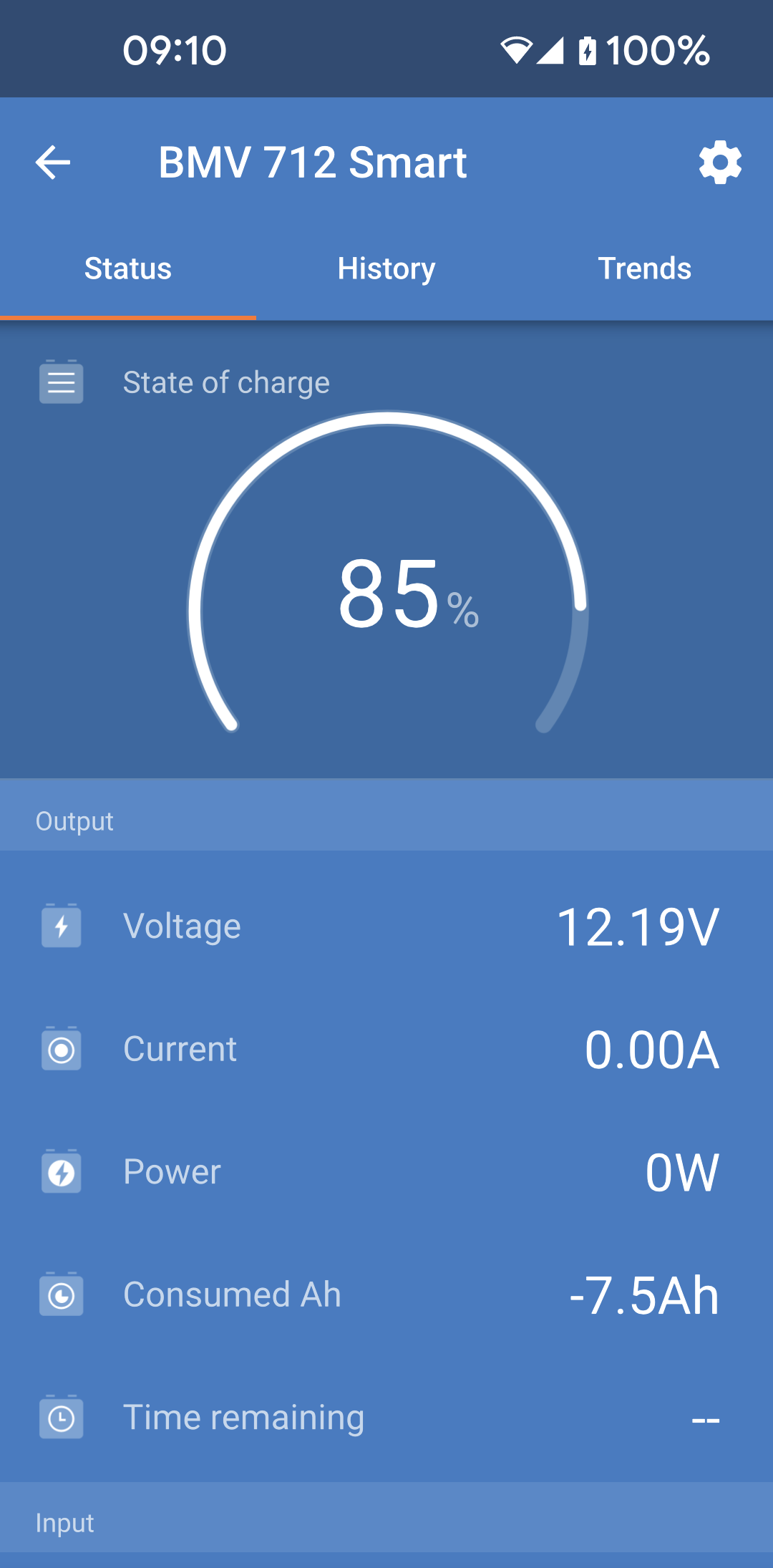
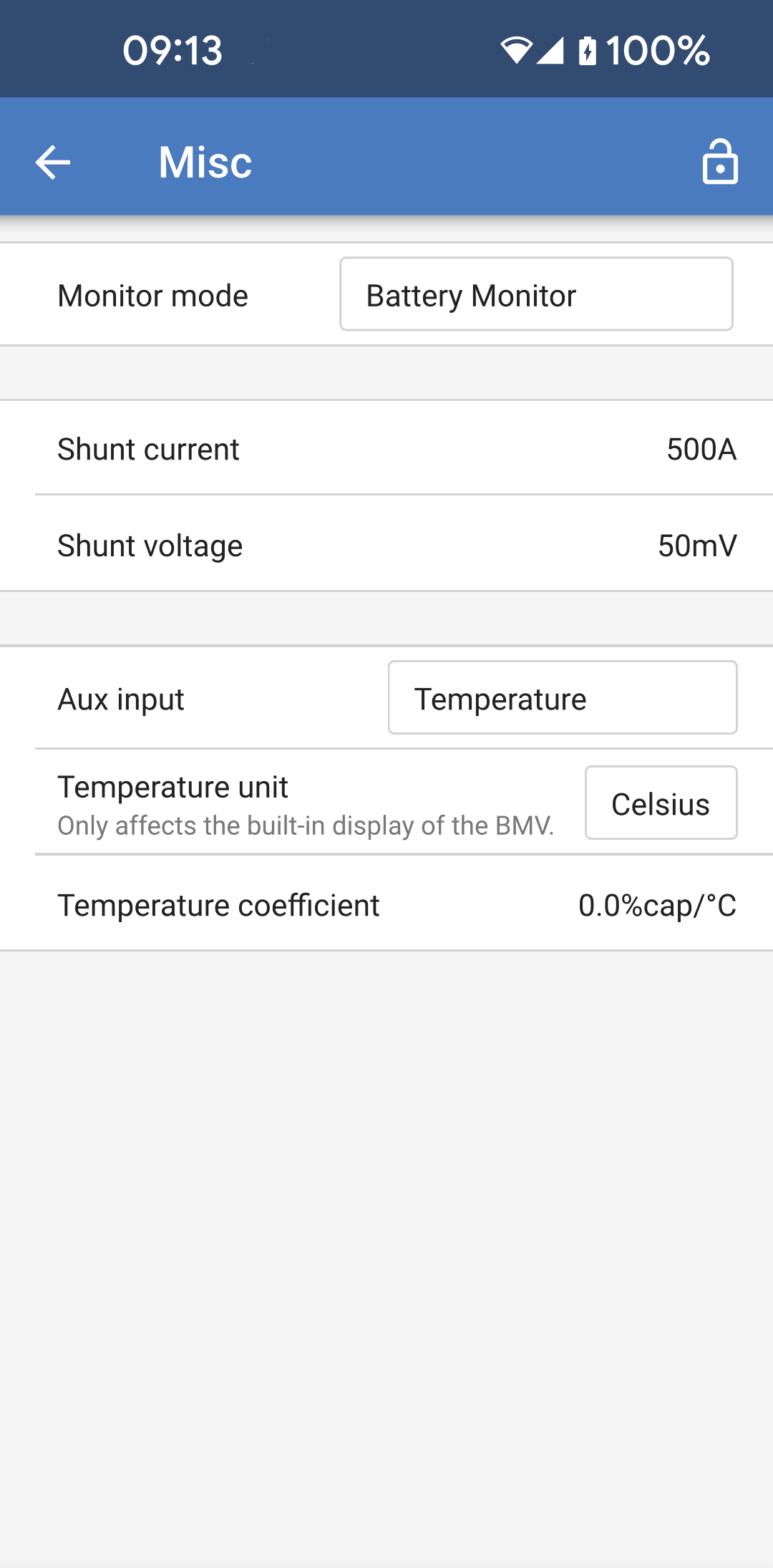
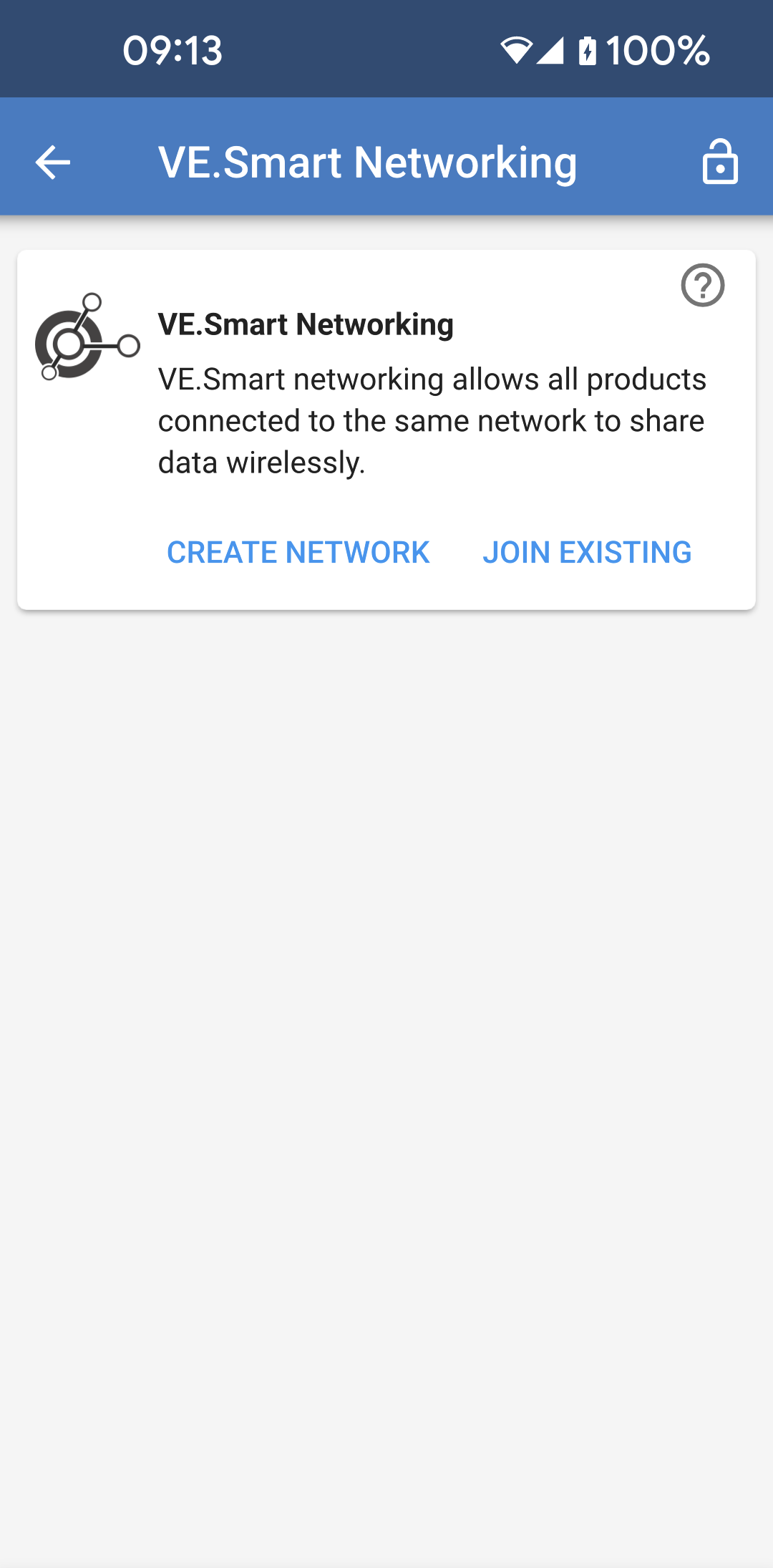
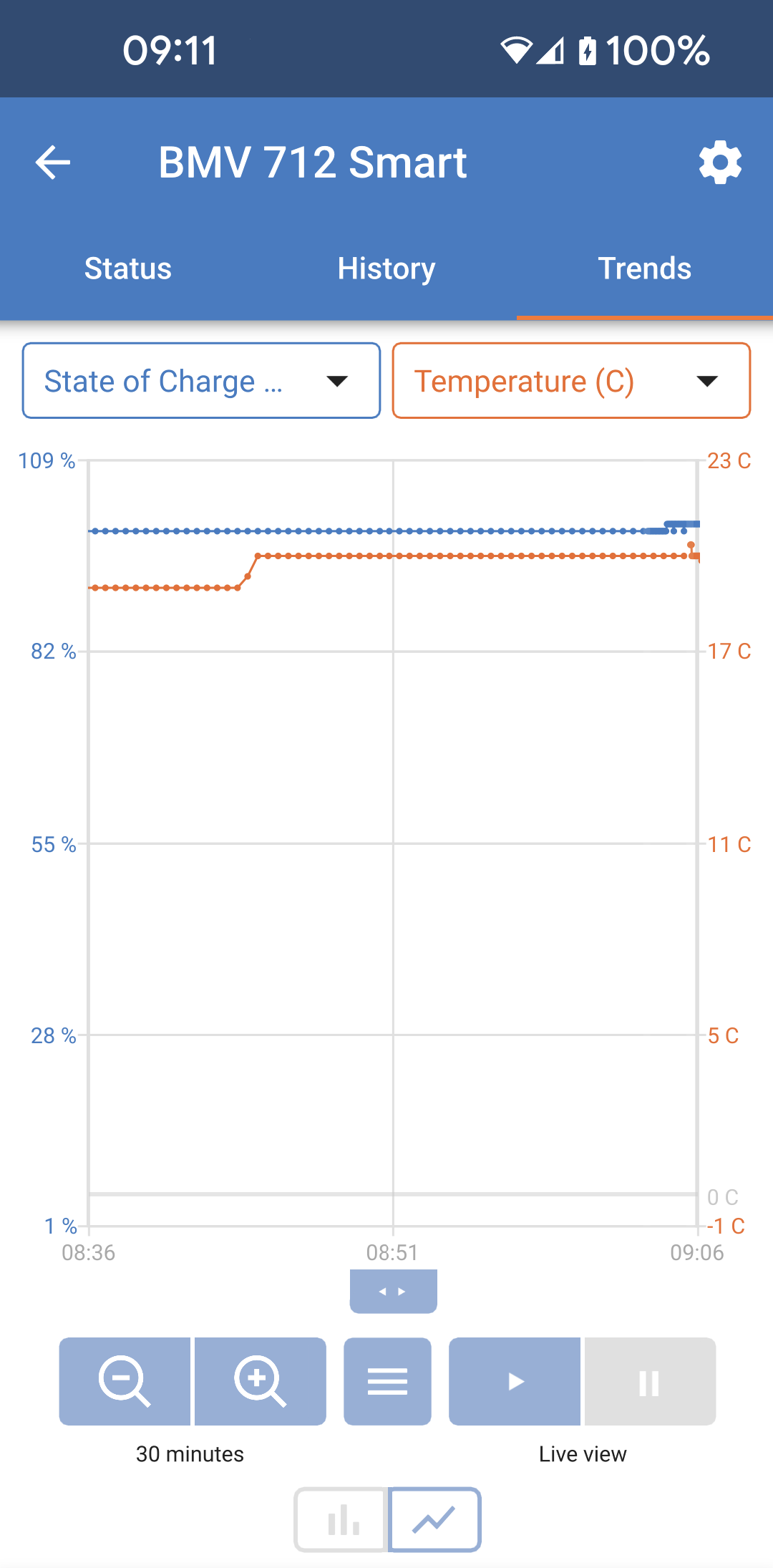
Páginas del monitor de baterías:
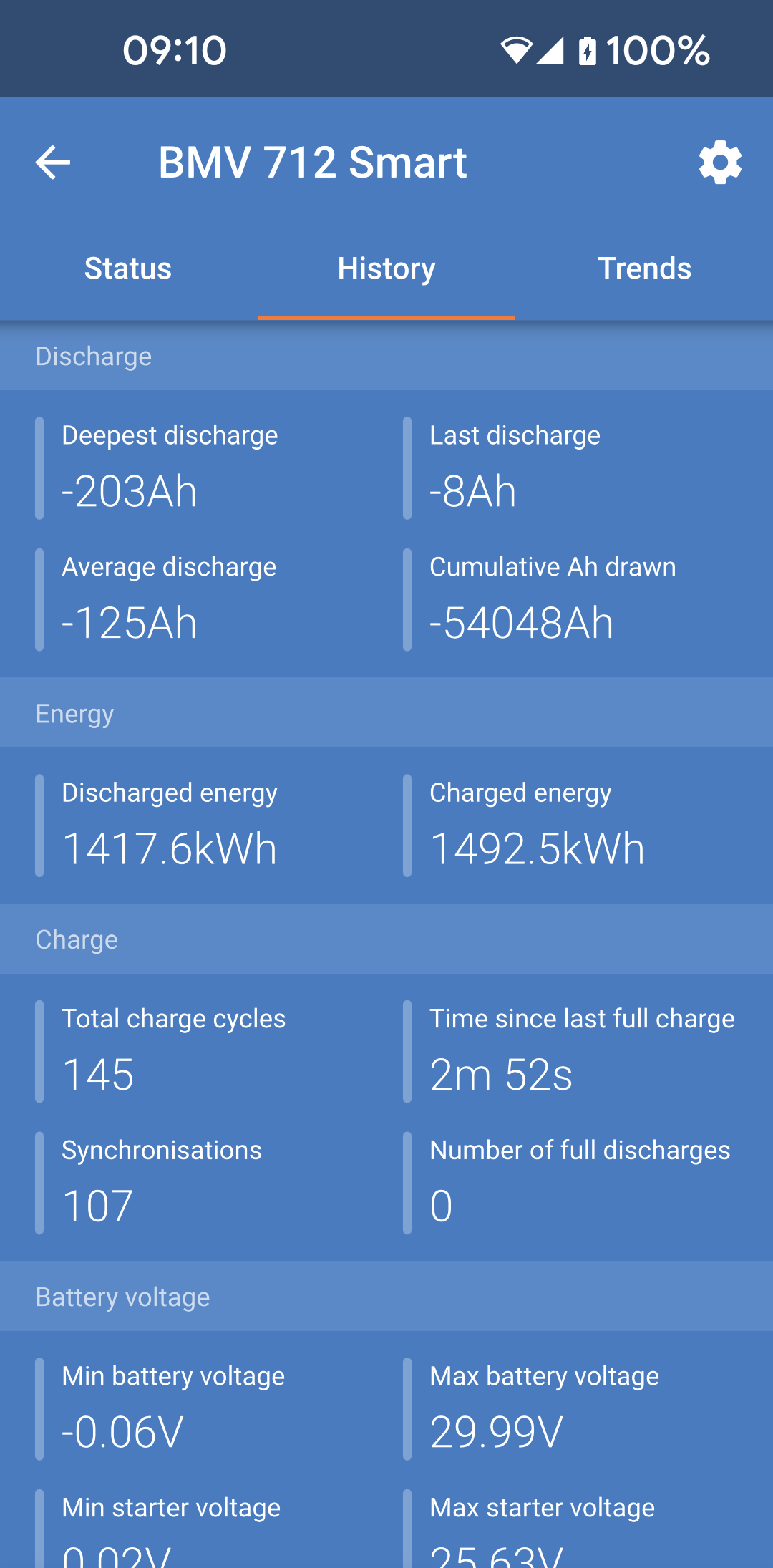
Al pulsar sobre “Monitor de baterías” aparecerá el estado de carga actual y podrá pasar de una pantalla a otra para ver más información detallada sobre el STATUS (estado) actual de la batería y los datos del HISTORY (historial).
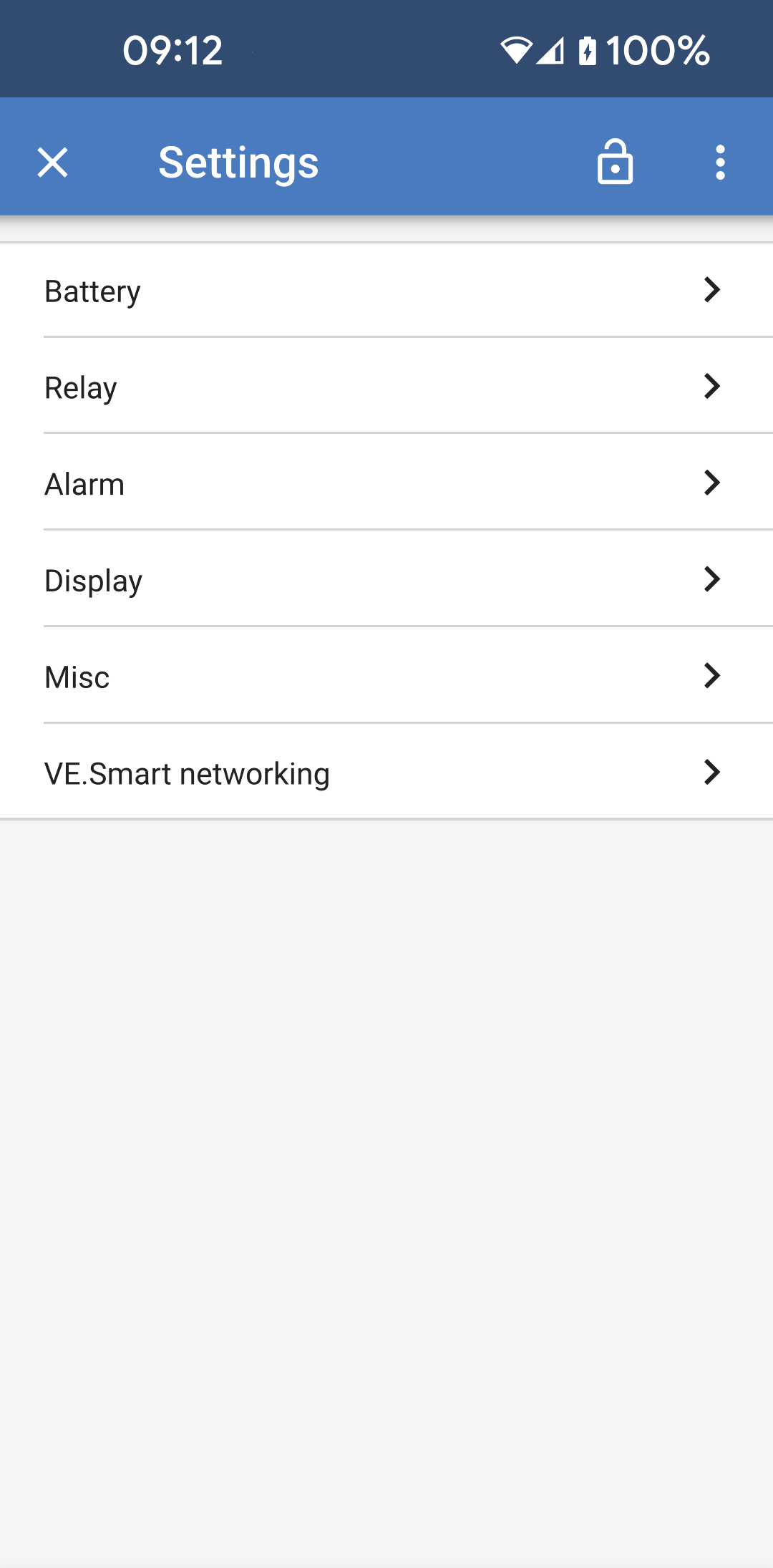
Para acceder a 'Configuración’ pulse en el icono del
 engranaje de la esquina superior derecha de la pantalla.
Desde “Configuración” puede cambiar los datos relativos al almacenamiento de su batería, establecer alarmas y relés, cambiar los parámetros de carga, personalizar la presentación y la cantidad de datos mostrados y crear una red VE.Smart o unirse a una existente.
 |  |  | 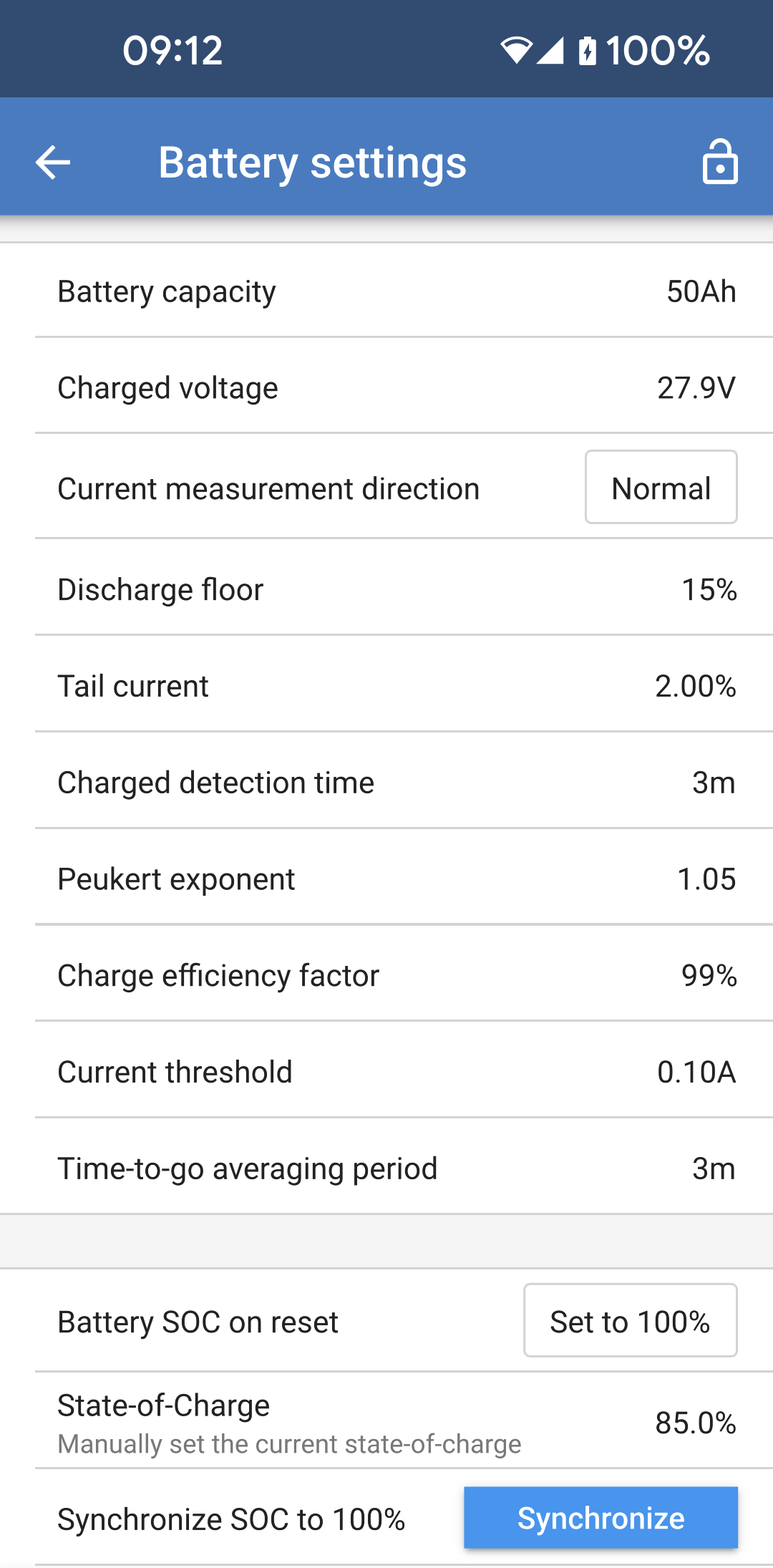 | 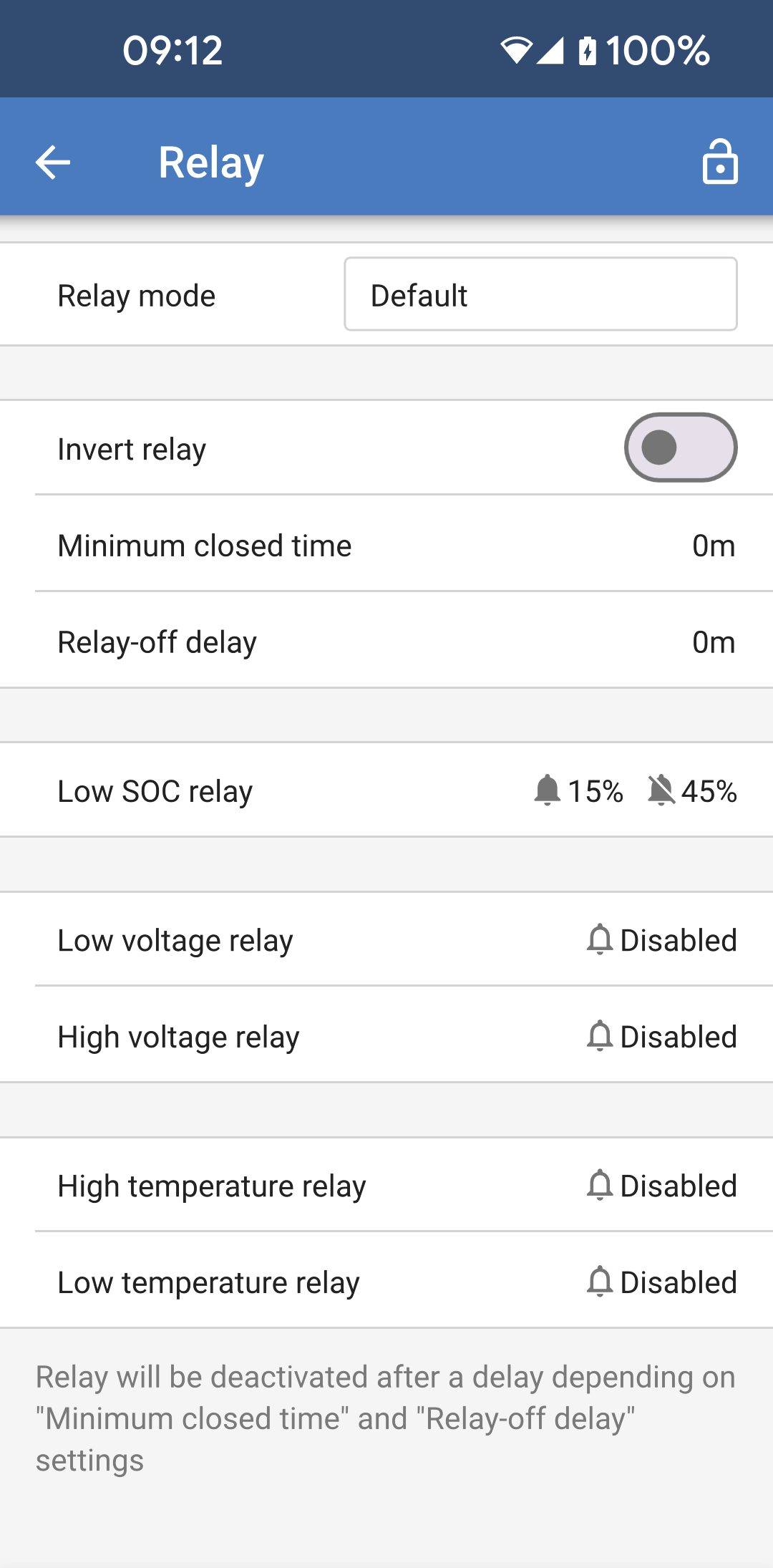 |
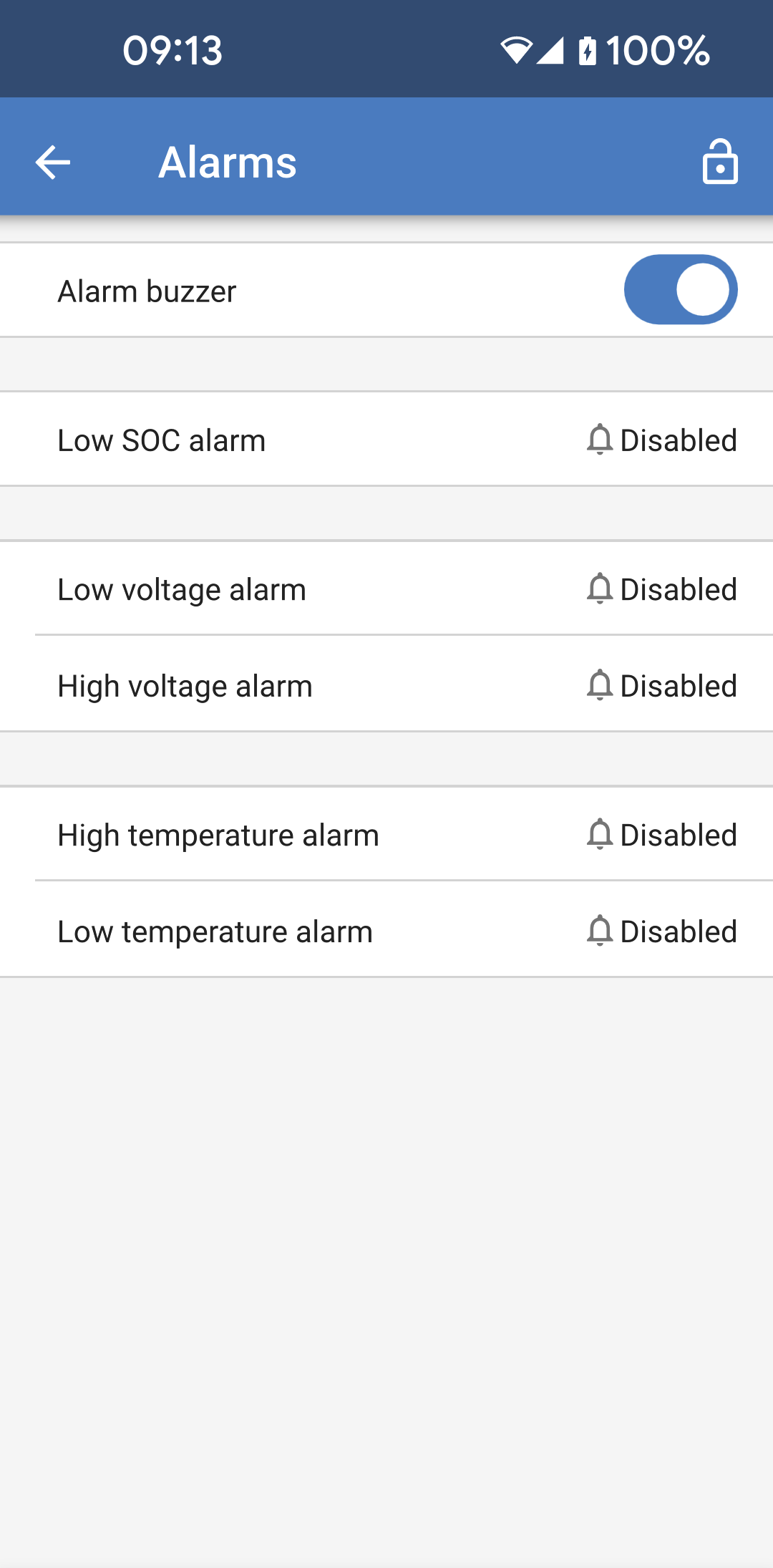 | 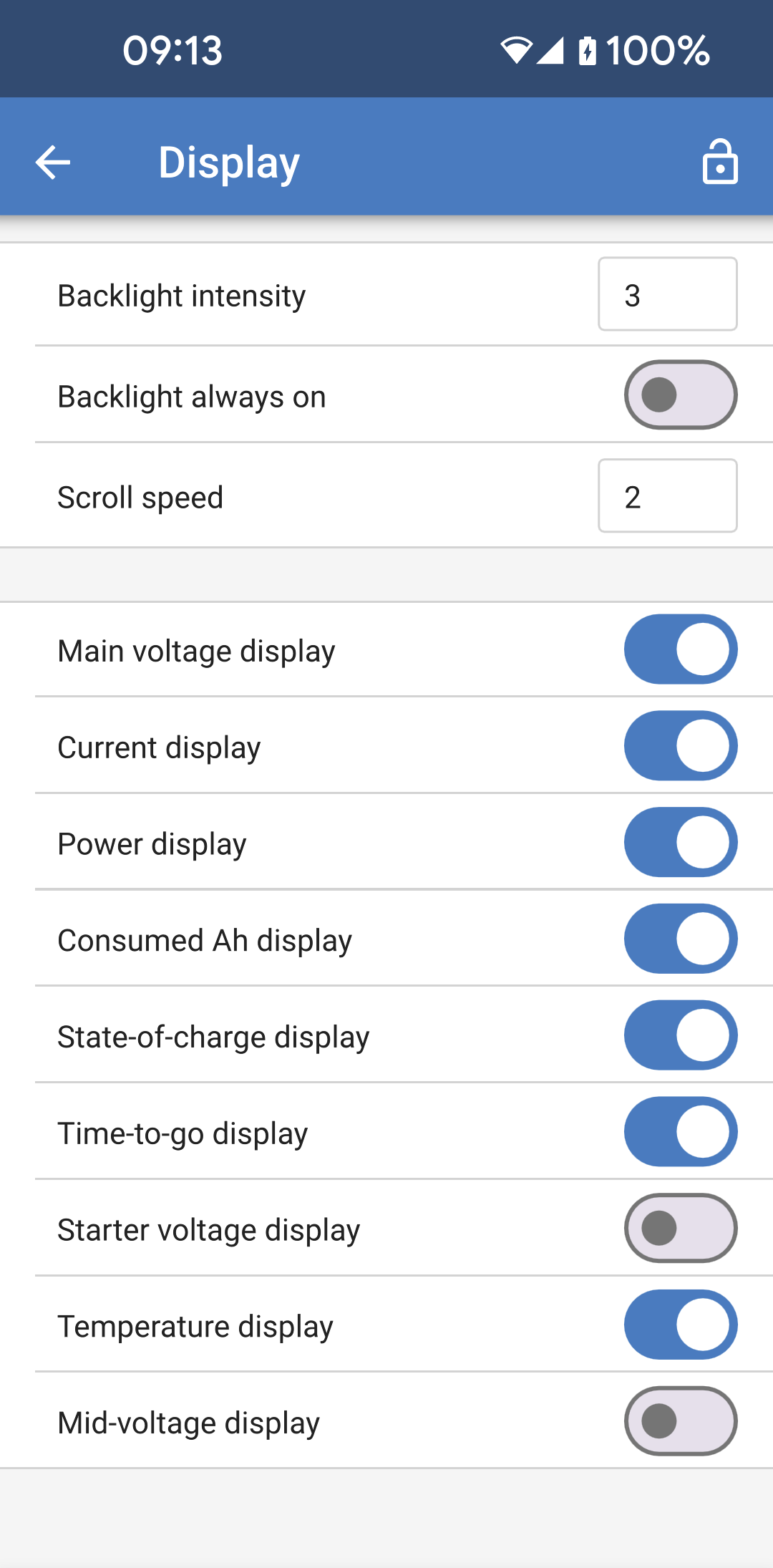 |  |  |  |
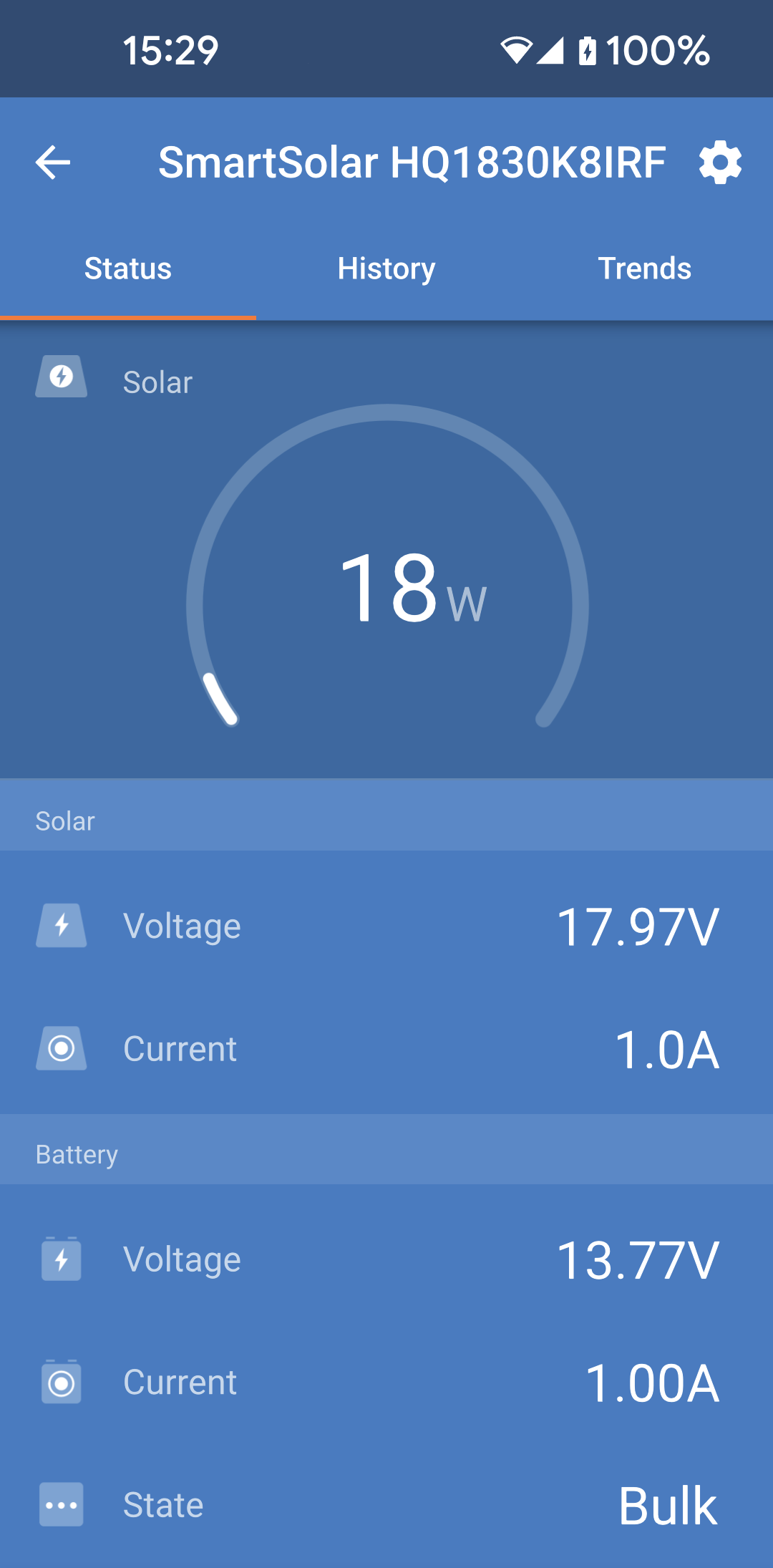
Páginas del controlador de carga solar
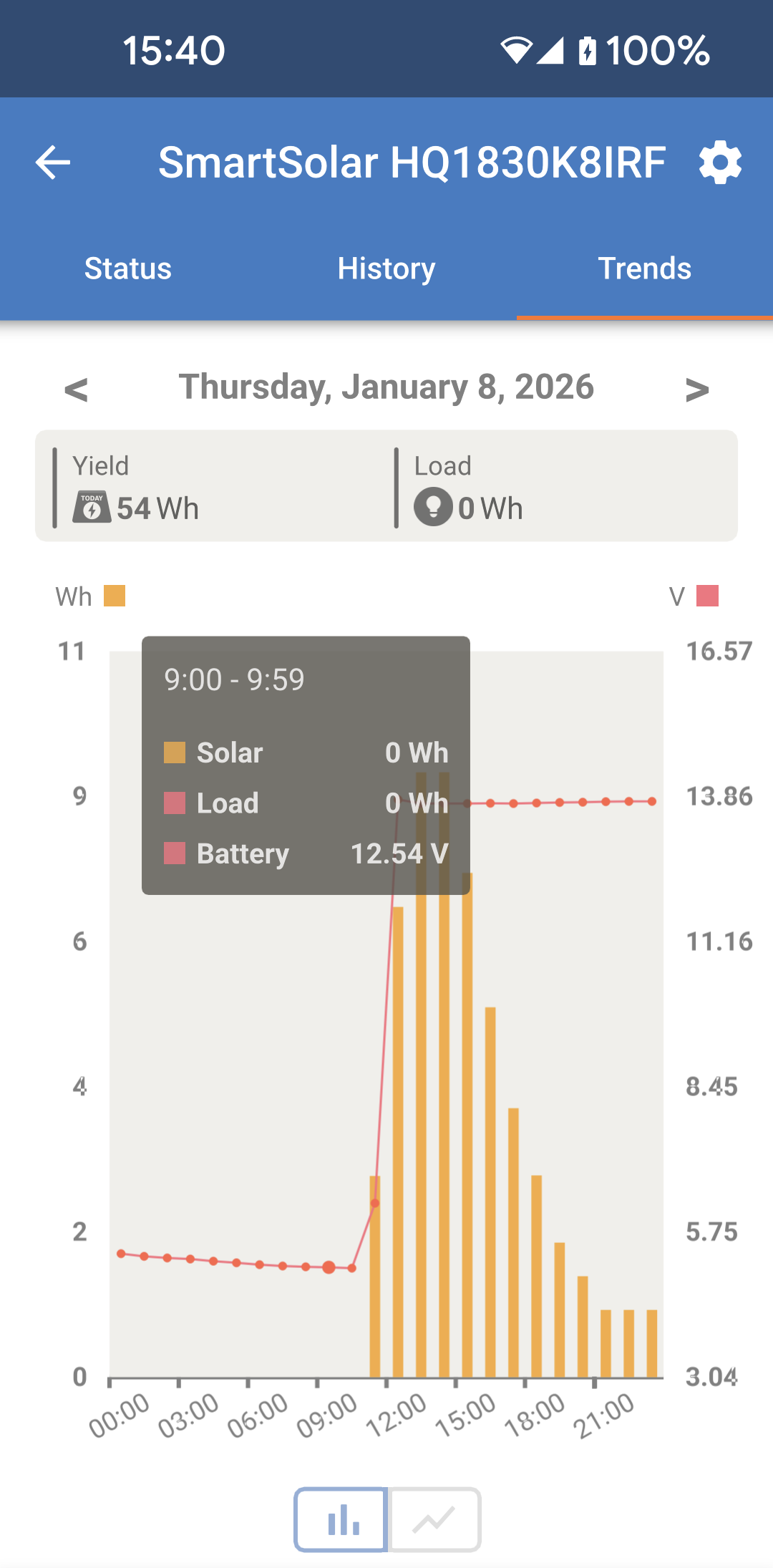
Al pulsar en su producto de controlador de carga solar podrá ver el estado actual del proceso de carga.
Para acceder a “Configuración” pulse en el icono del
engranaje de la esquina superior derecha de la pantalla.
“Configuración” le dará acceso a la amplia variedad de funciones disponibles en su controlador de carga solar, como programar la configuración de carga o iniciar relés activados por tiempo solar o por parámetros de tensión, junto con un completo análisis histórico.
Para una explicación completa de las opciones del controlador de carga solar entre en este enlace.
 | 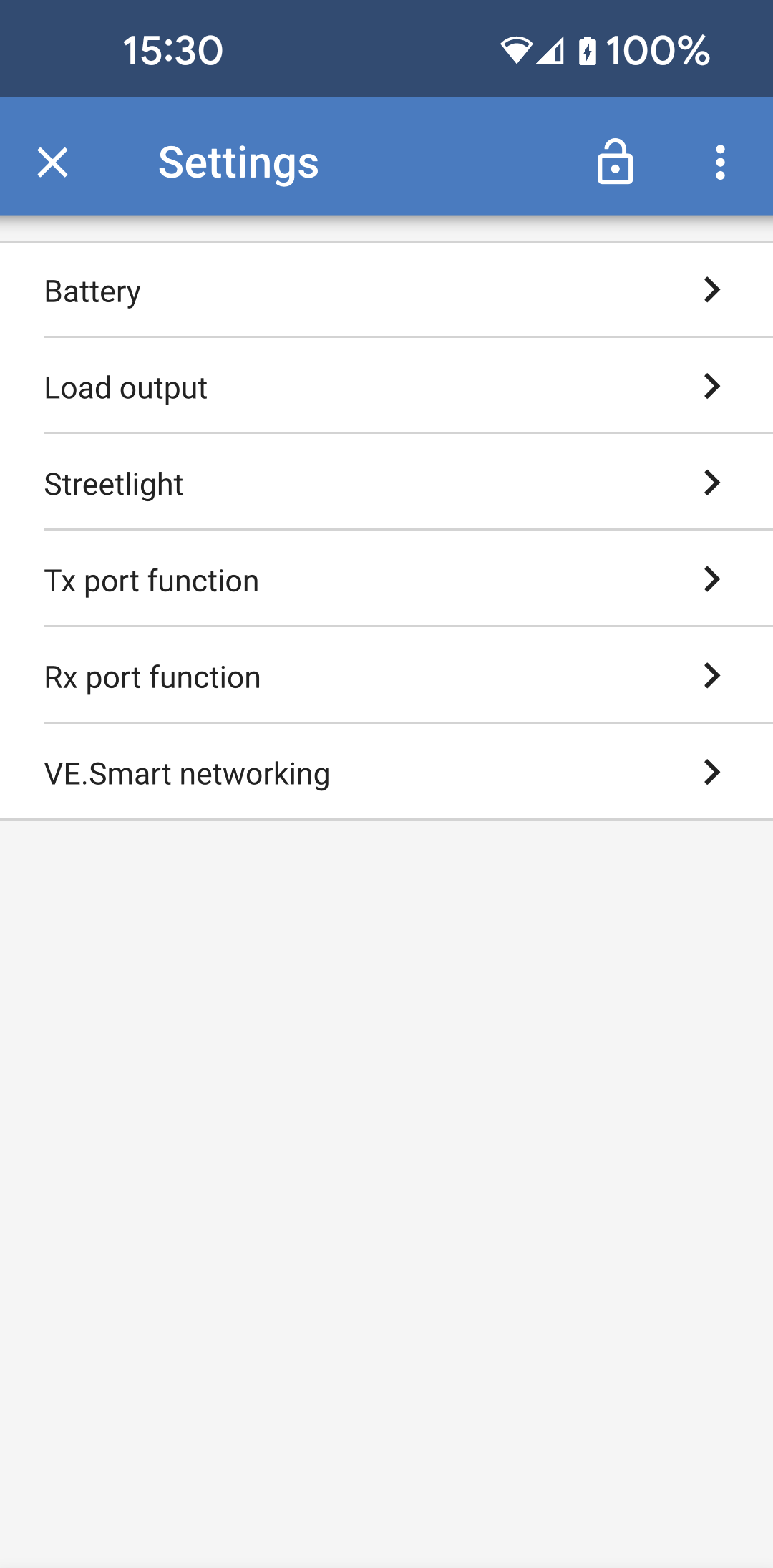 | 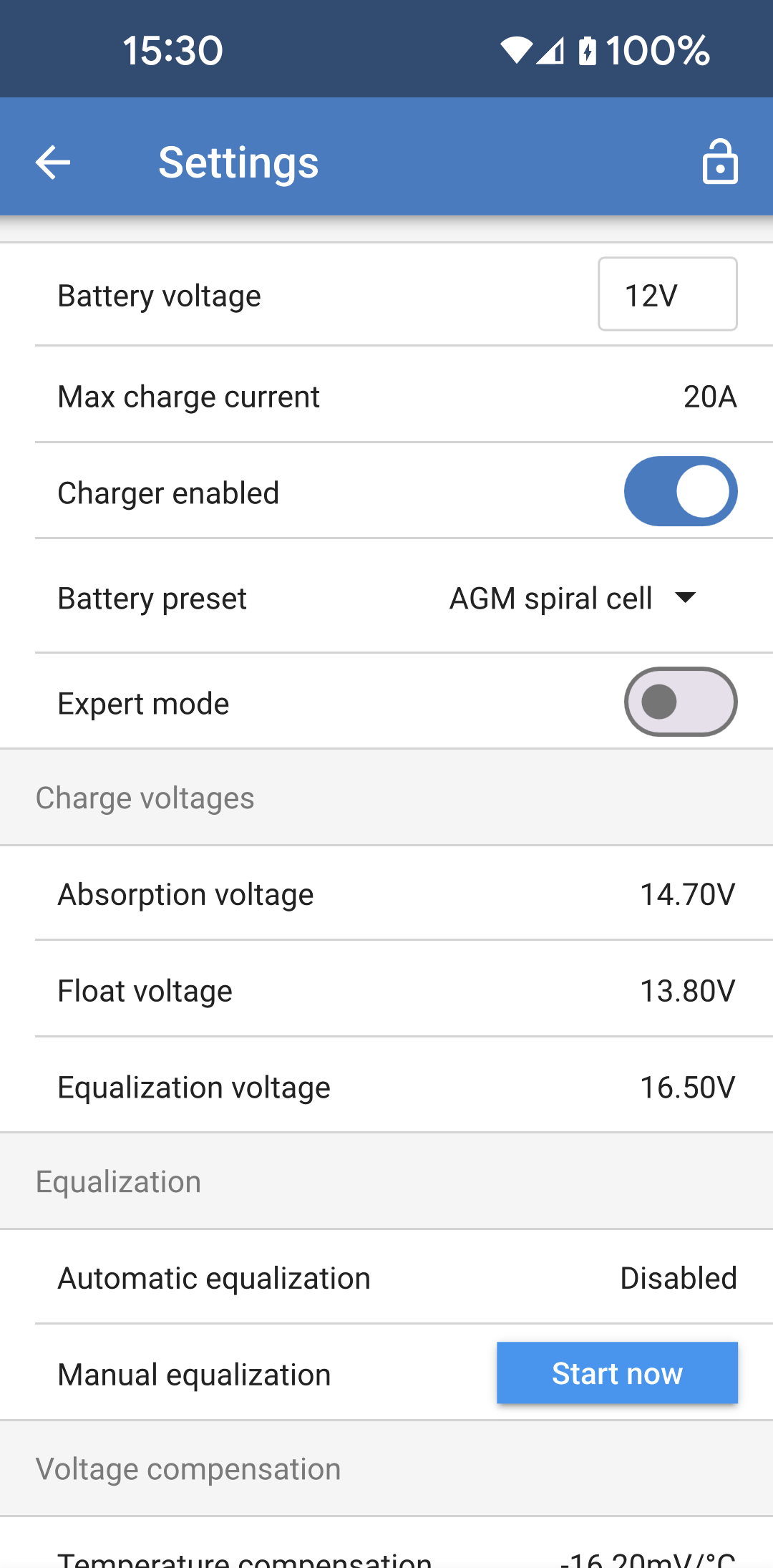 | 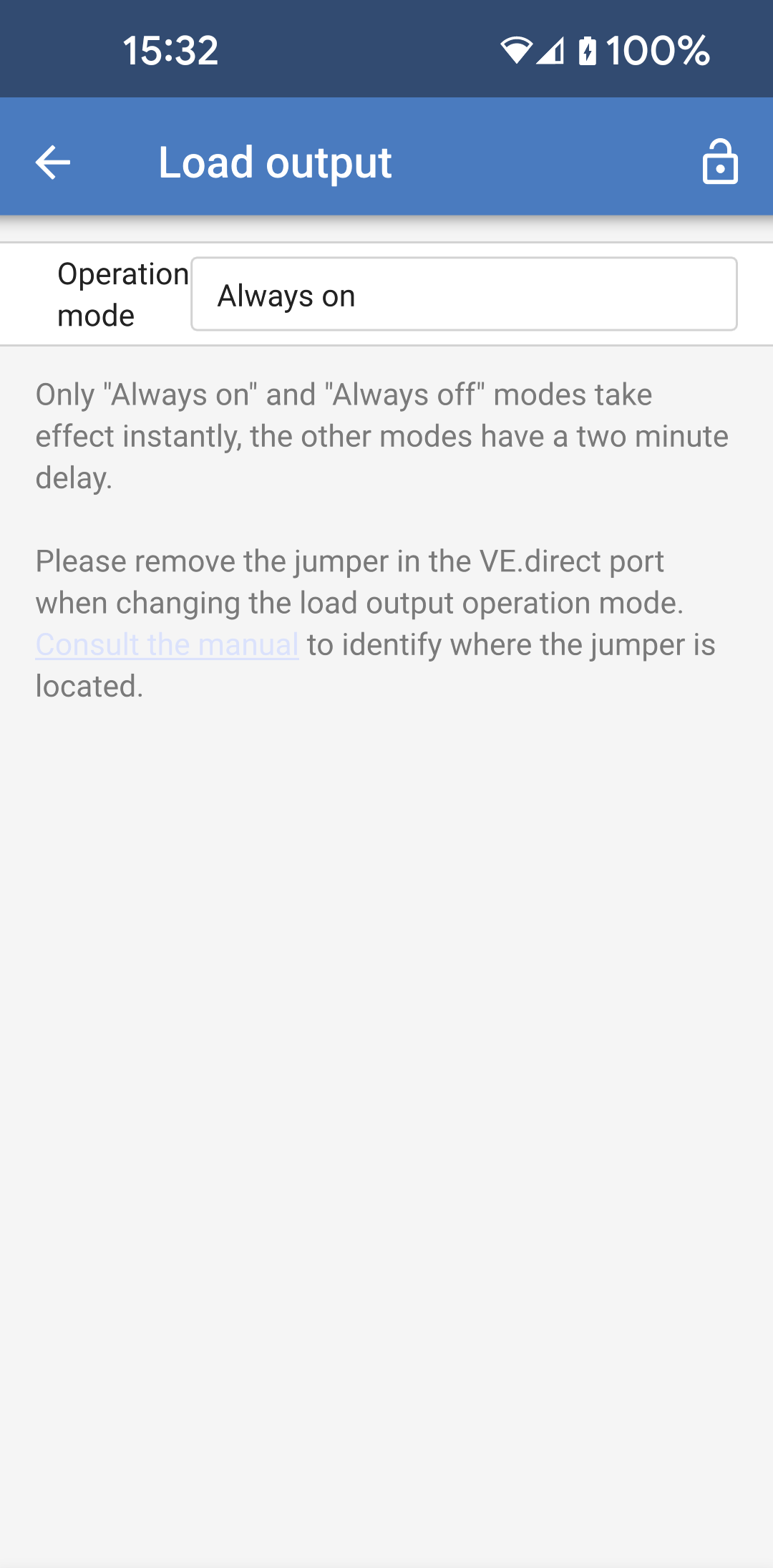 | 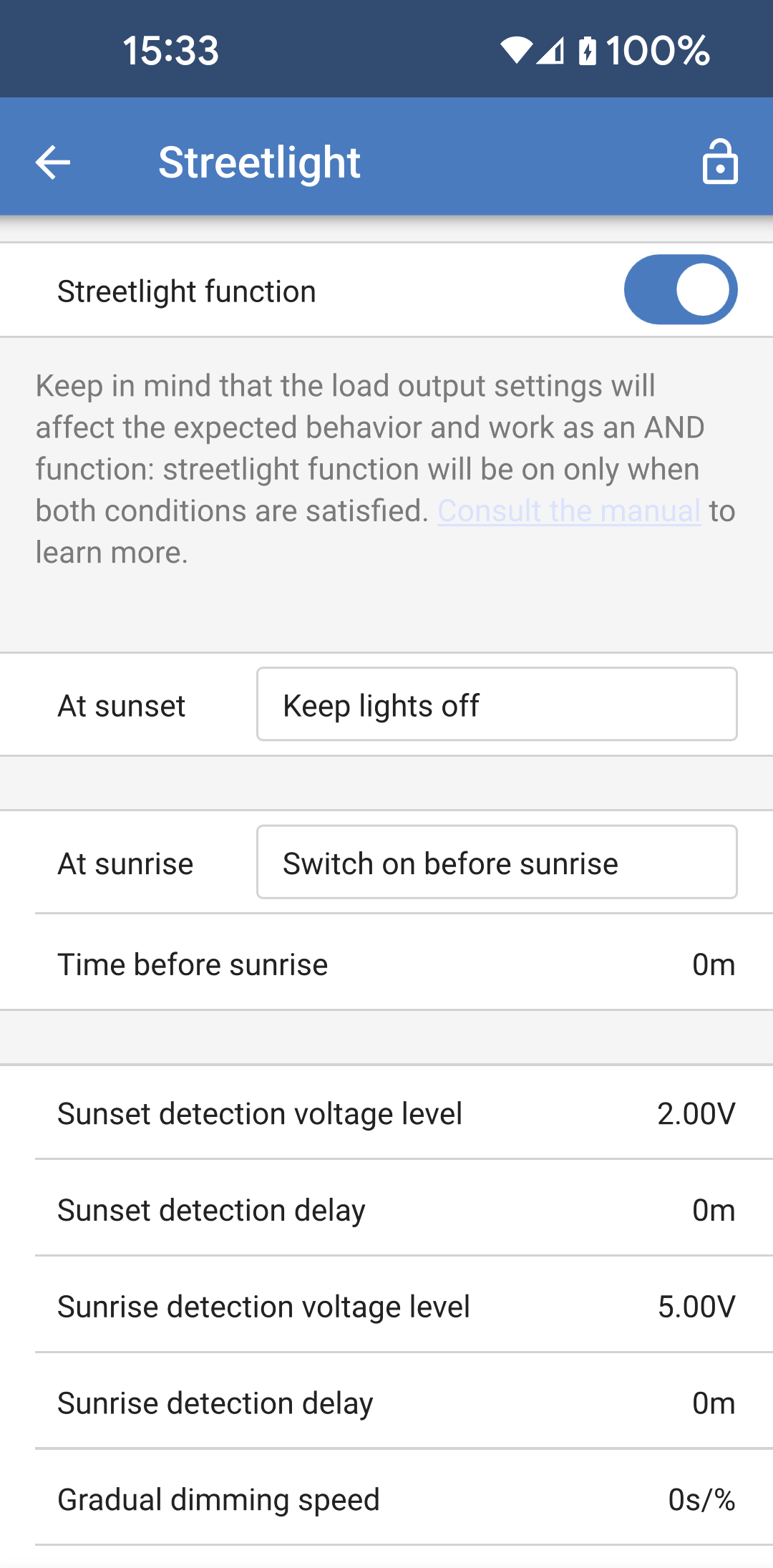 |
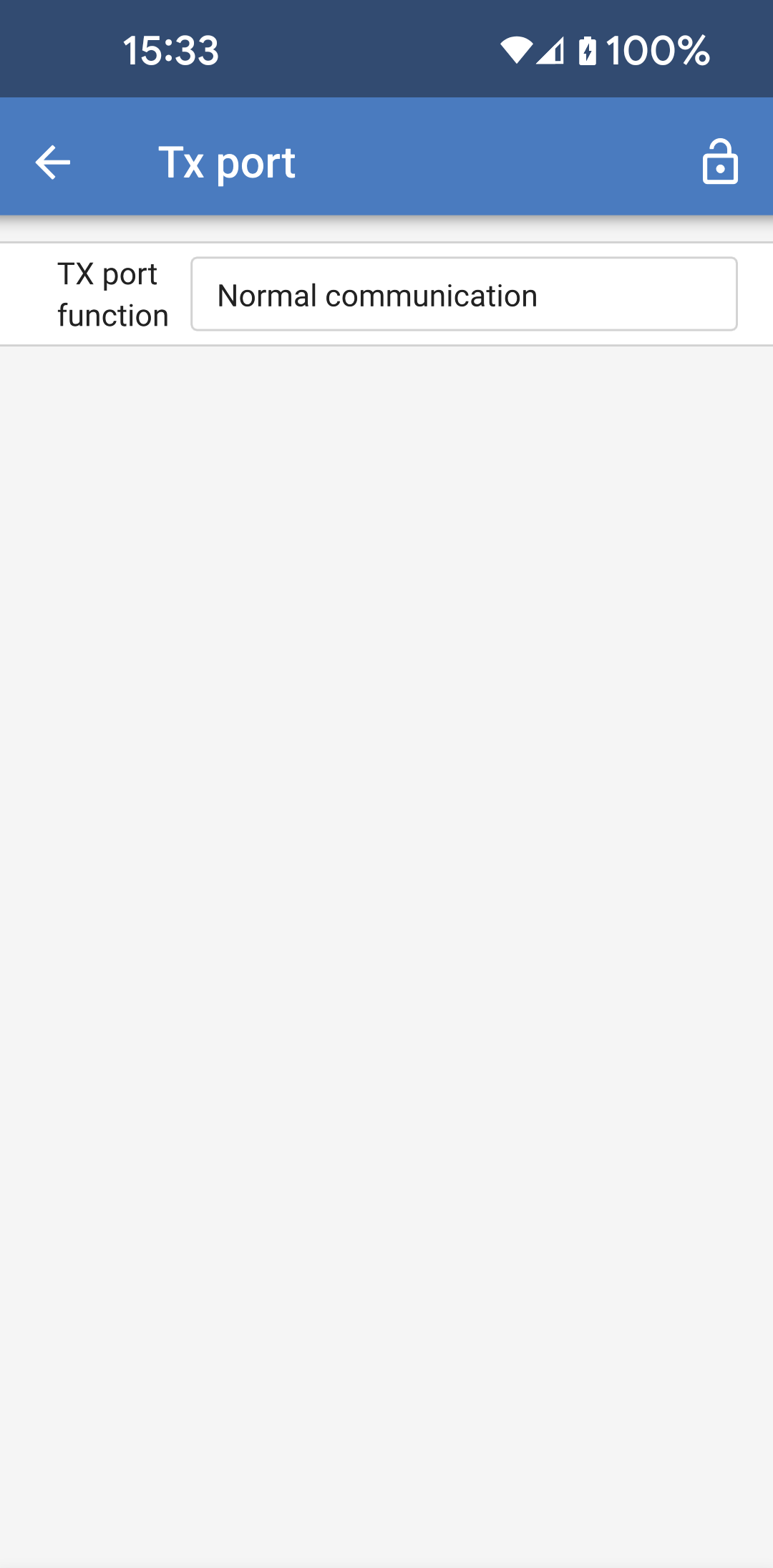 | 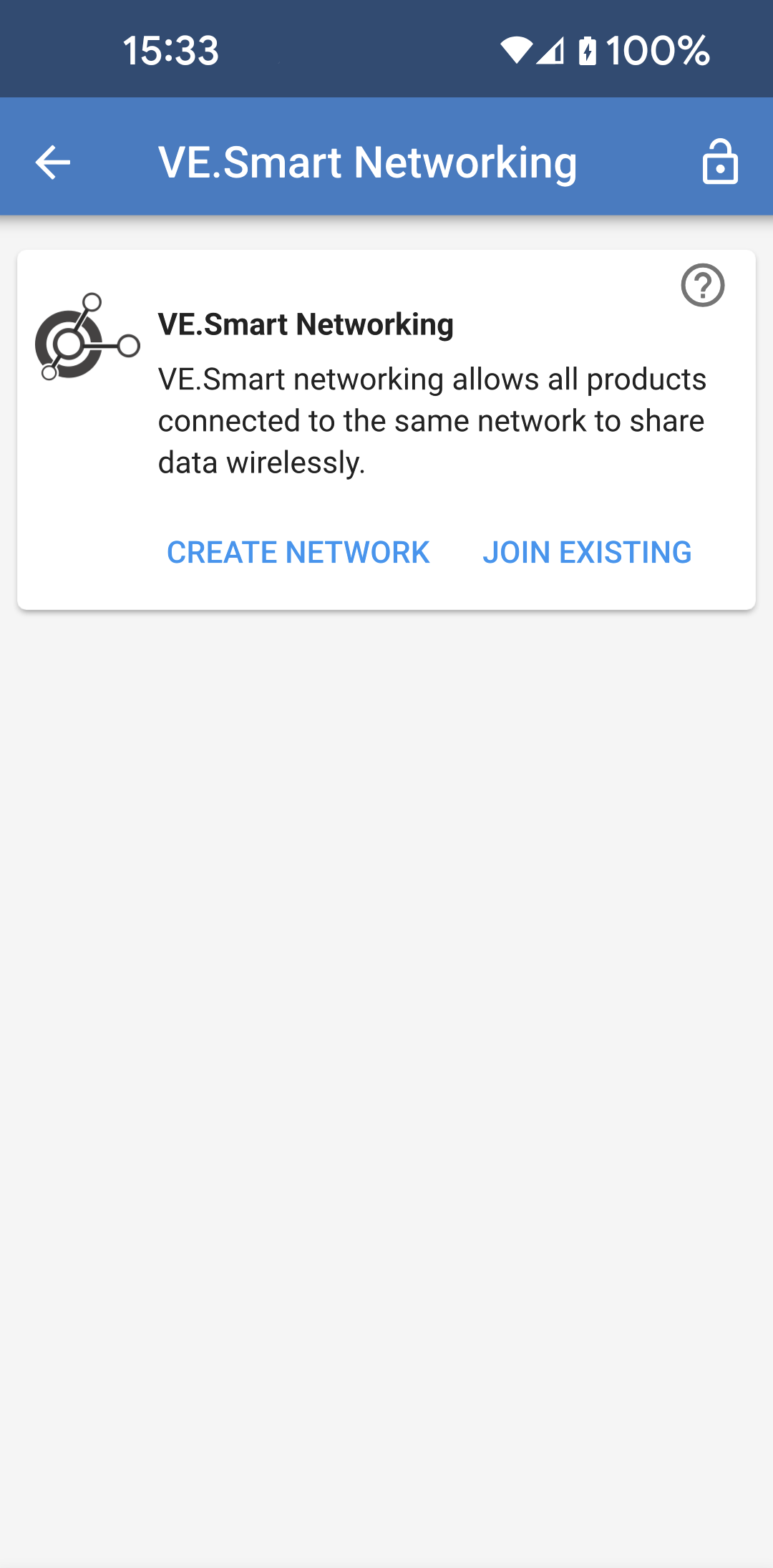 | 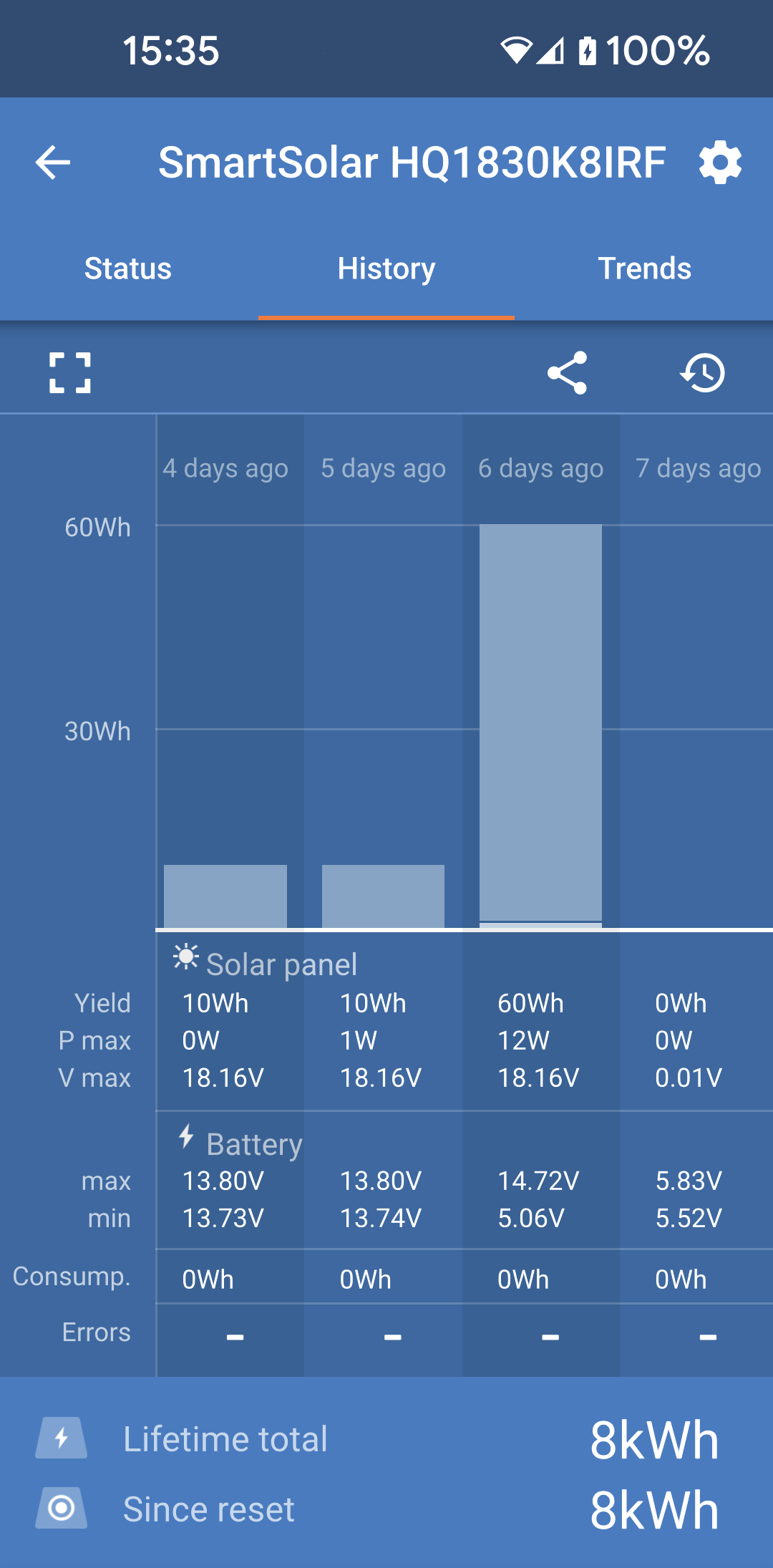 | 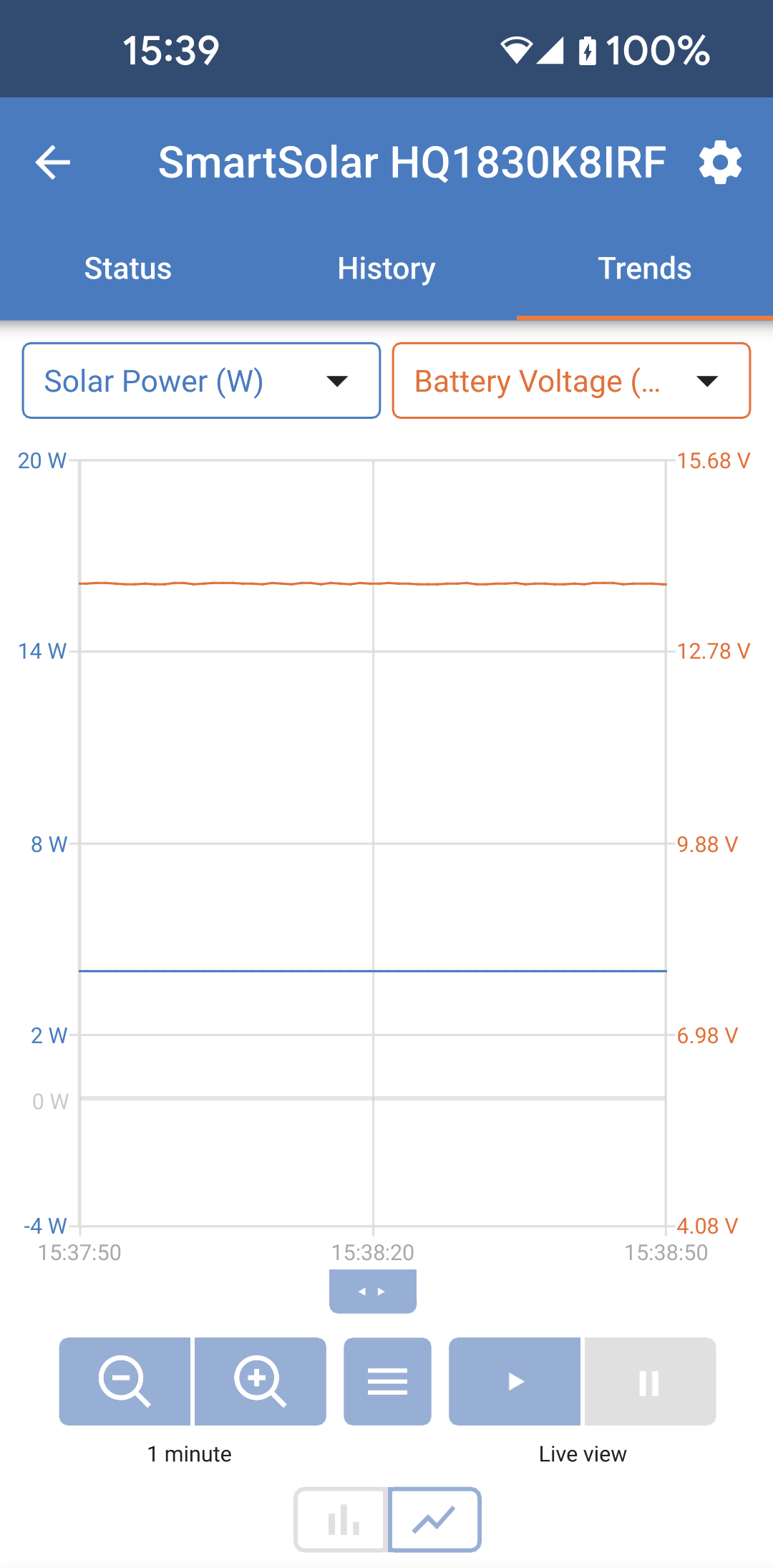 |  |
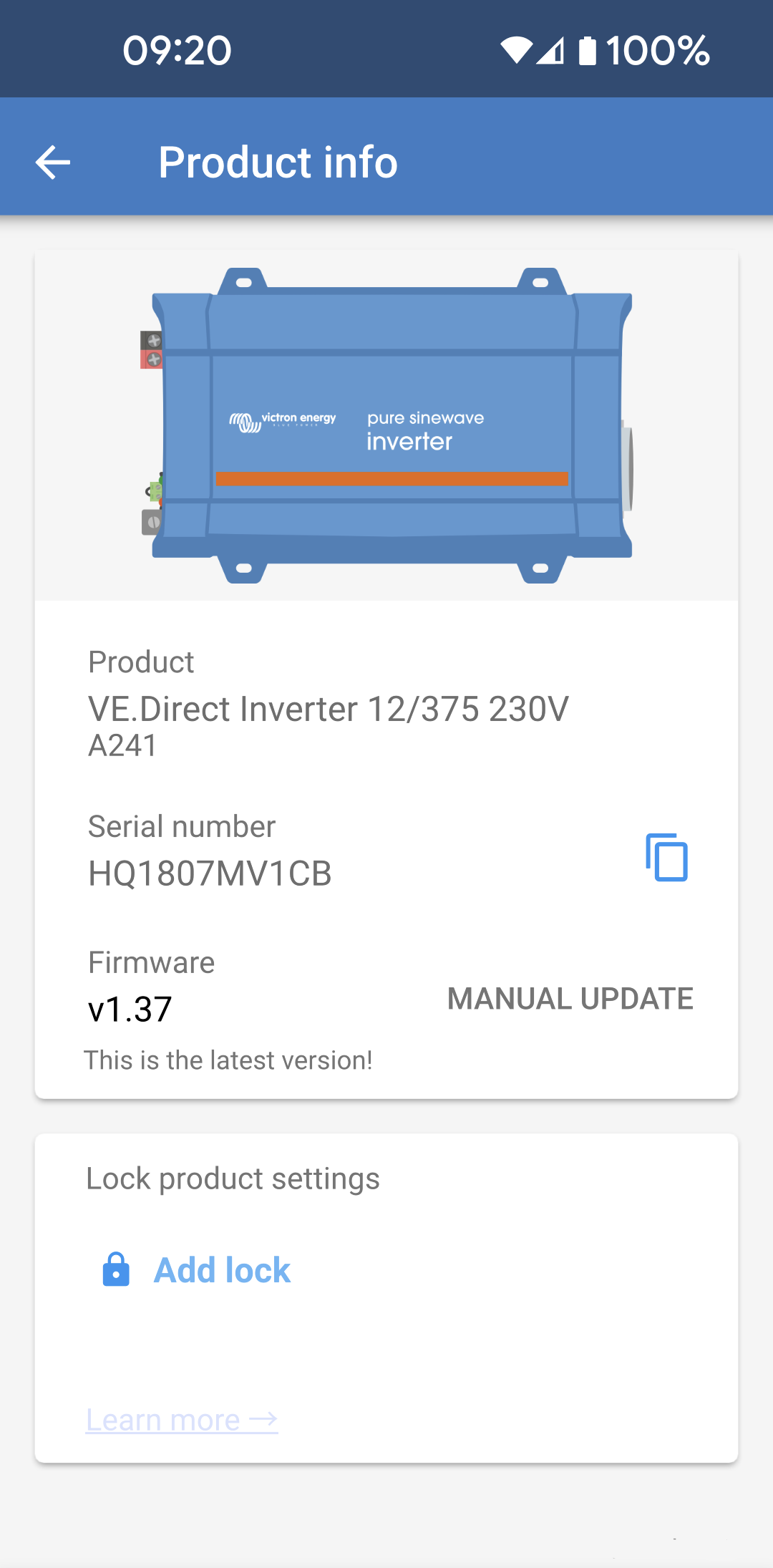
Páginas del inversor
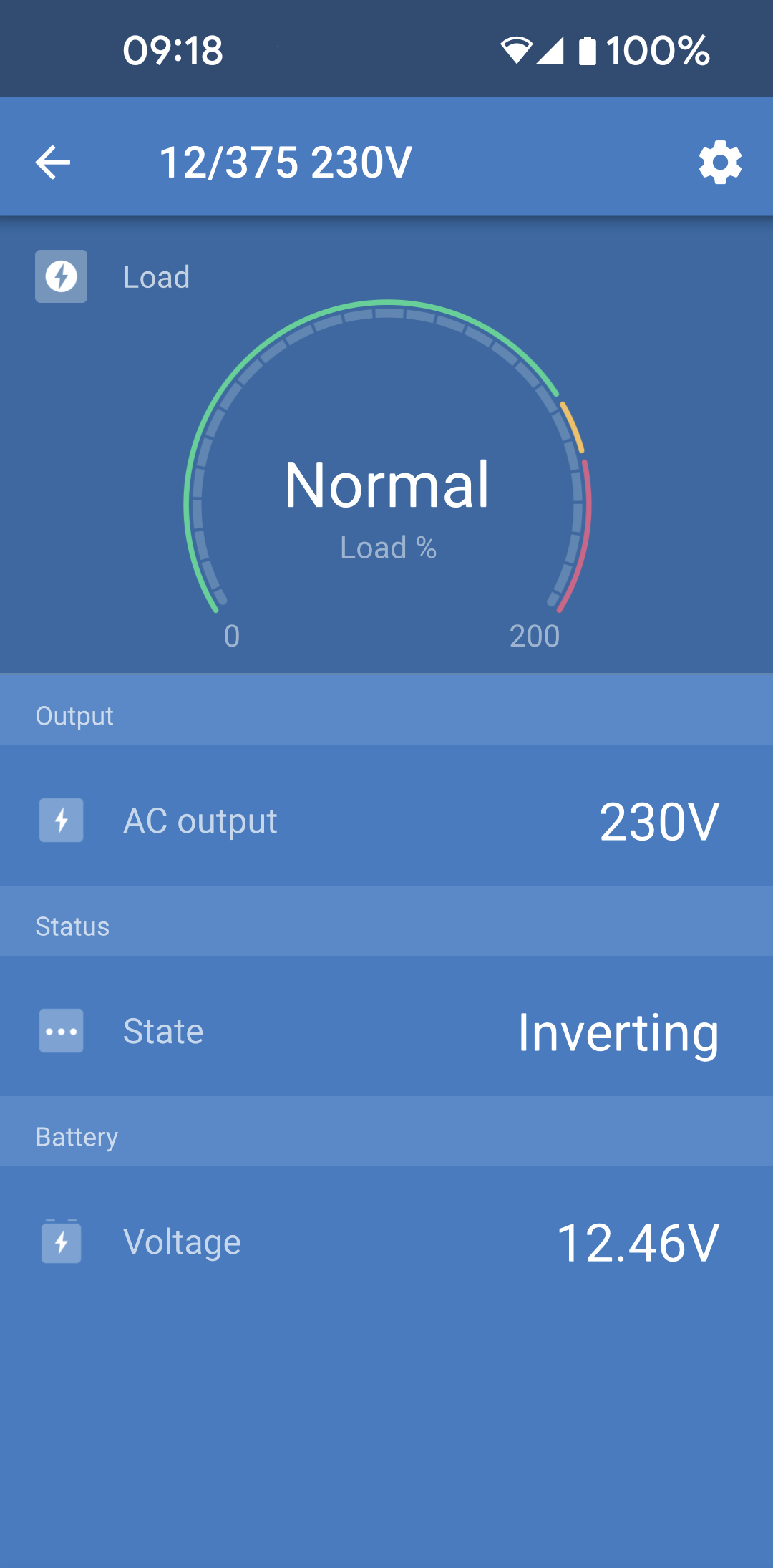
Al pulsar sobre el inversor podrá ver datos dinámicos como la potencia extraída por las cargas conectadas, una barra de potencia mostrará cómo está trabajando su inversor y también encontrará información como la tensión de la batería, etc.
Para acceder a “Configuración” pulse en el icono del
engranaje de la esquina superior derecha de la pantalla.
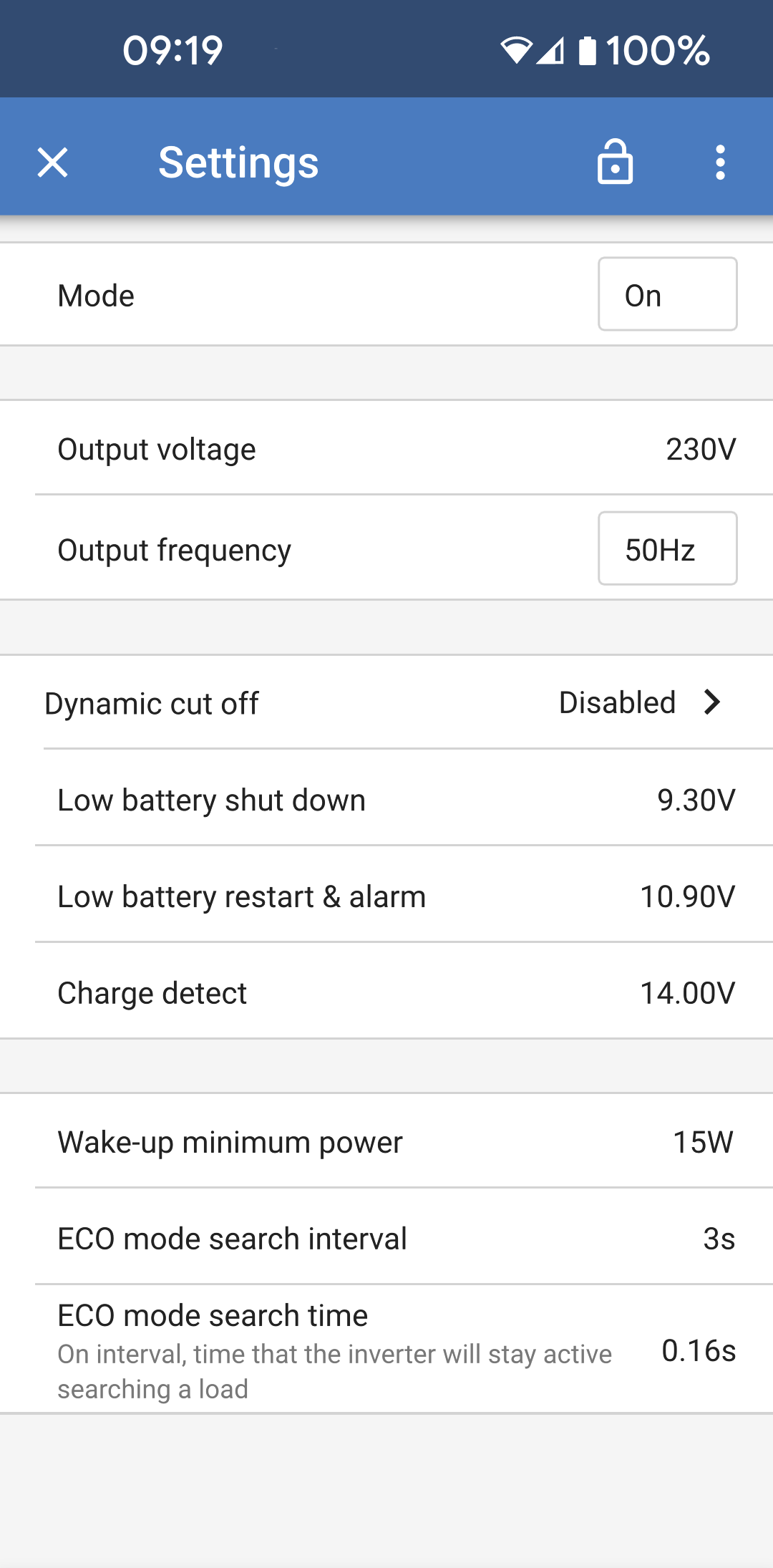
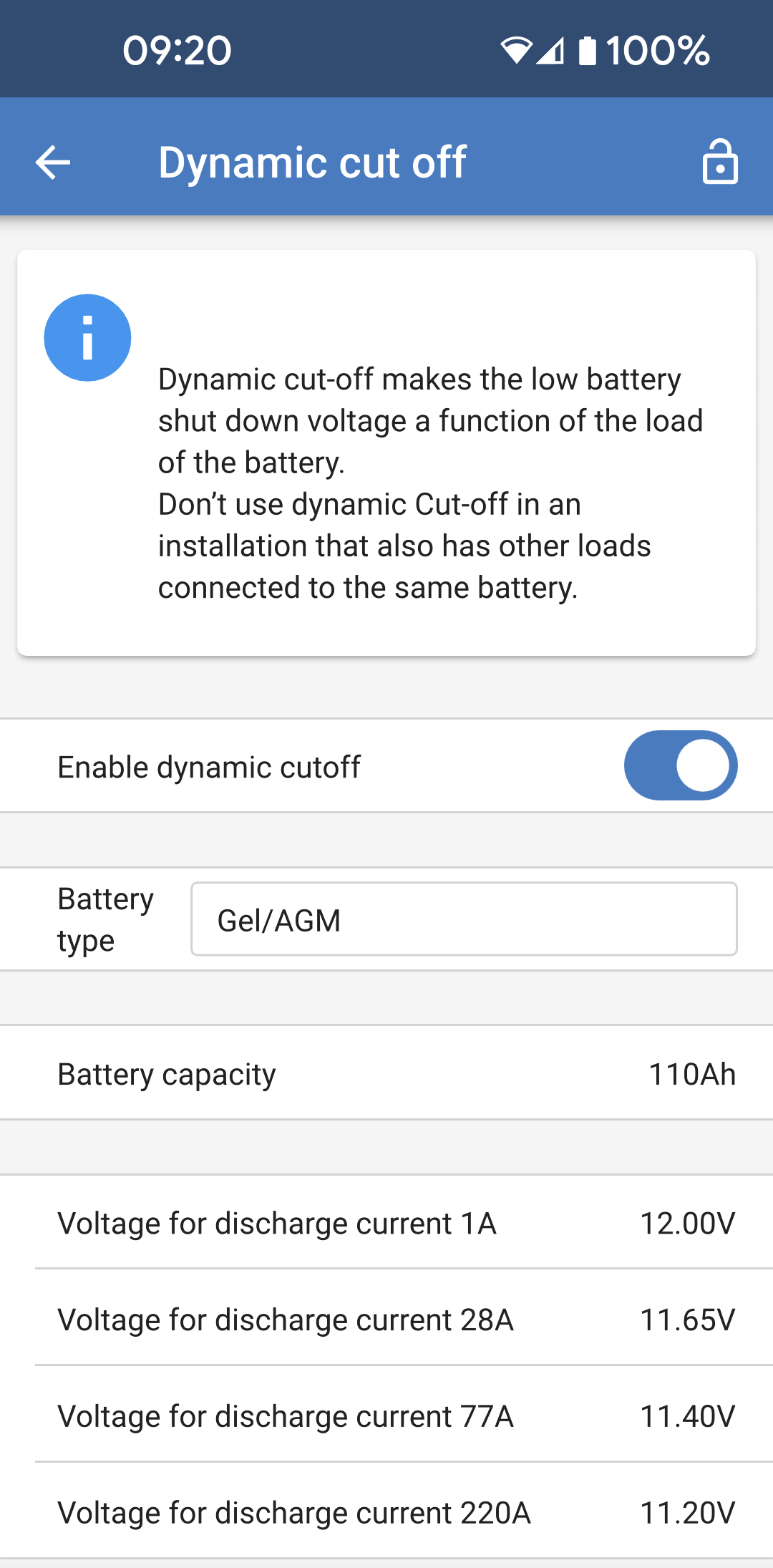
"Configuración" le permitirá establecer tensiones/frecuencia de salida y apagados y reinicios por baja tensión, junto con sus alarmas correspondientes, y fijar una desconexión dinámica en función de la carga, además de otros ajustes sobre los que puede encontrar más información aquí.
 |  |  |  |
Páginas del cargador Blue Smart IP65
El cargador de baterías Blue Smart IP65 viene con Bluetooth integrado. Cuando el cargador Blue Smart esté encendido podrá detectarlo con la aplicación VictronConnect de su teléfono u ordenador.
La página “inicio” muestra información sobre la tensión de la batería, la corriente de carga y el punto del ciclo de carga en el que se encuentra su batería.
Para acceder a 'Configuración’ pulse en el icono del
engranaje de la esquina superior derecha de la pantalla.
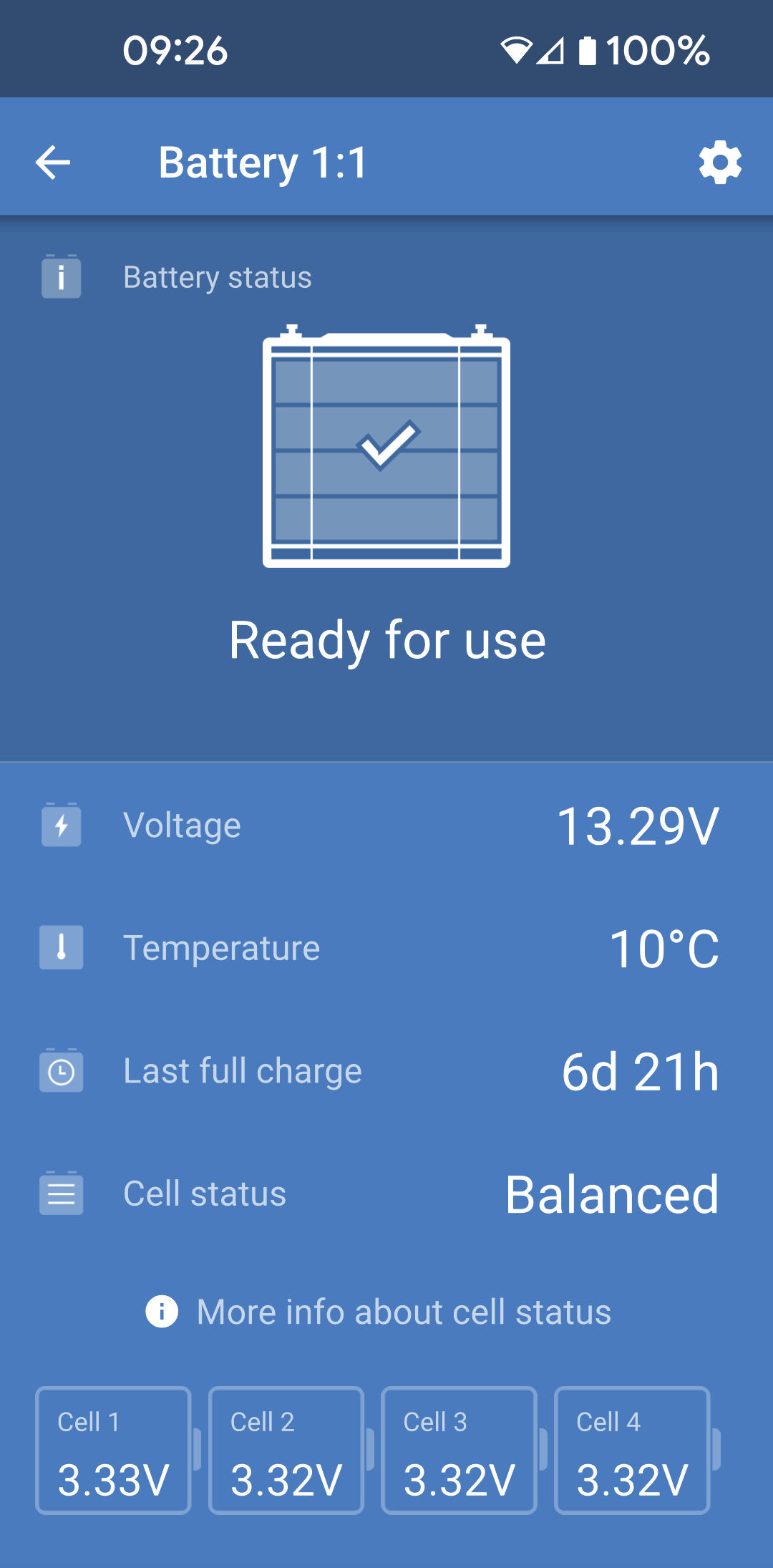
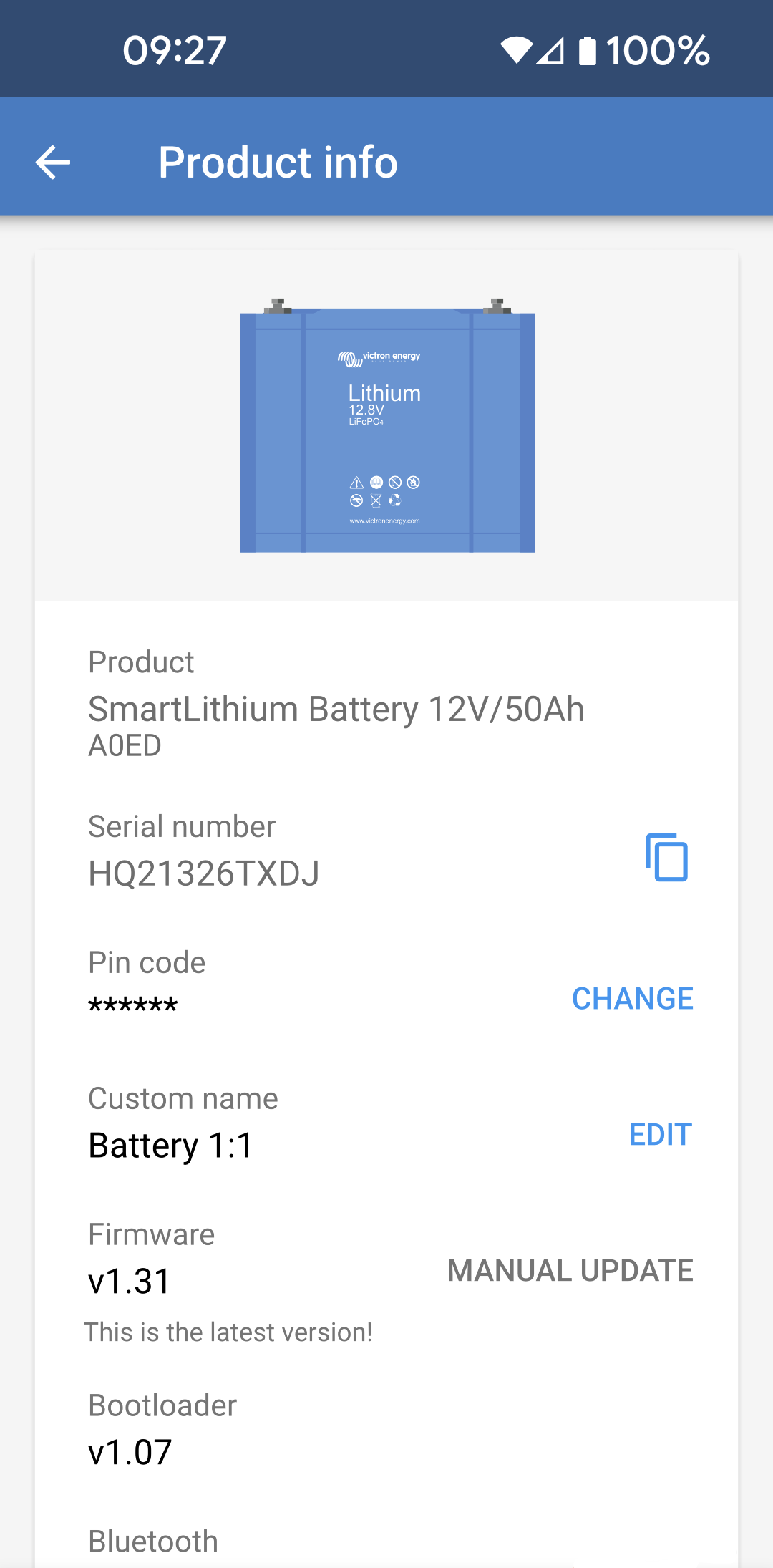
Batería SmartLithium
Las baterías Lithium Battery Smart tienen Bluetooth integrado. Al pulsar sobre la batería de litio desde la lista de dispositivos podrá ver datos en tiempo real sobre el estado, la tensión y la temperatura de la batería. También podrá ver la tensión de cada celda, que es un indicador básico de la salud de la batería.
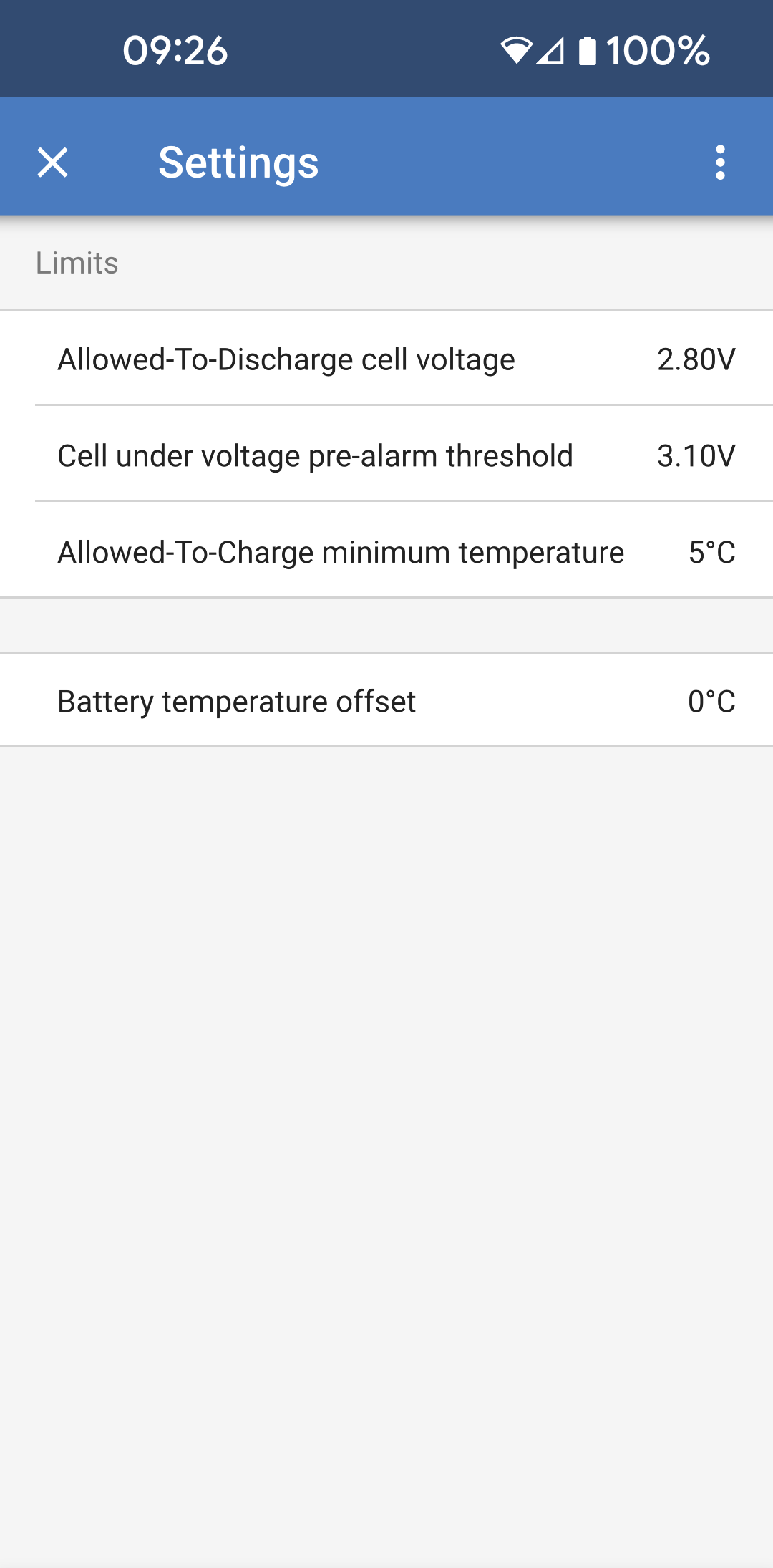
Para acceder a “Configuración” pulse en el icono del
engranaje de la esquina superior derecha de la pantalla.
Desde “Configuración” puede cambiar los parámetros de descarga y de temperatura.
 |  |  |
Smart BatteryProtect
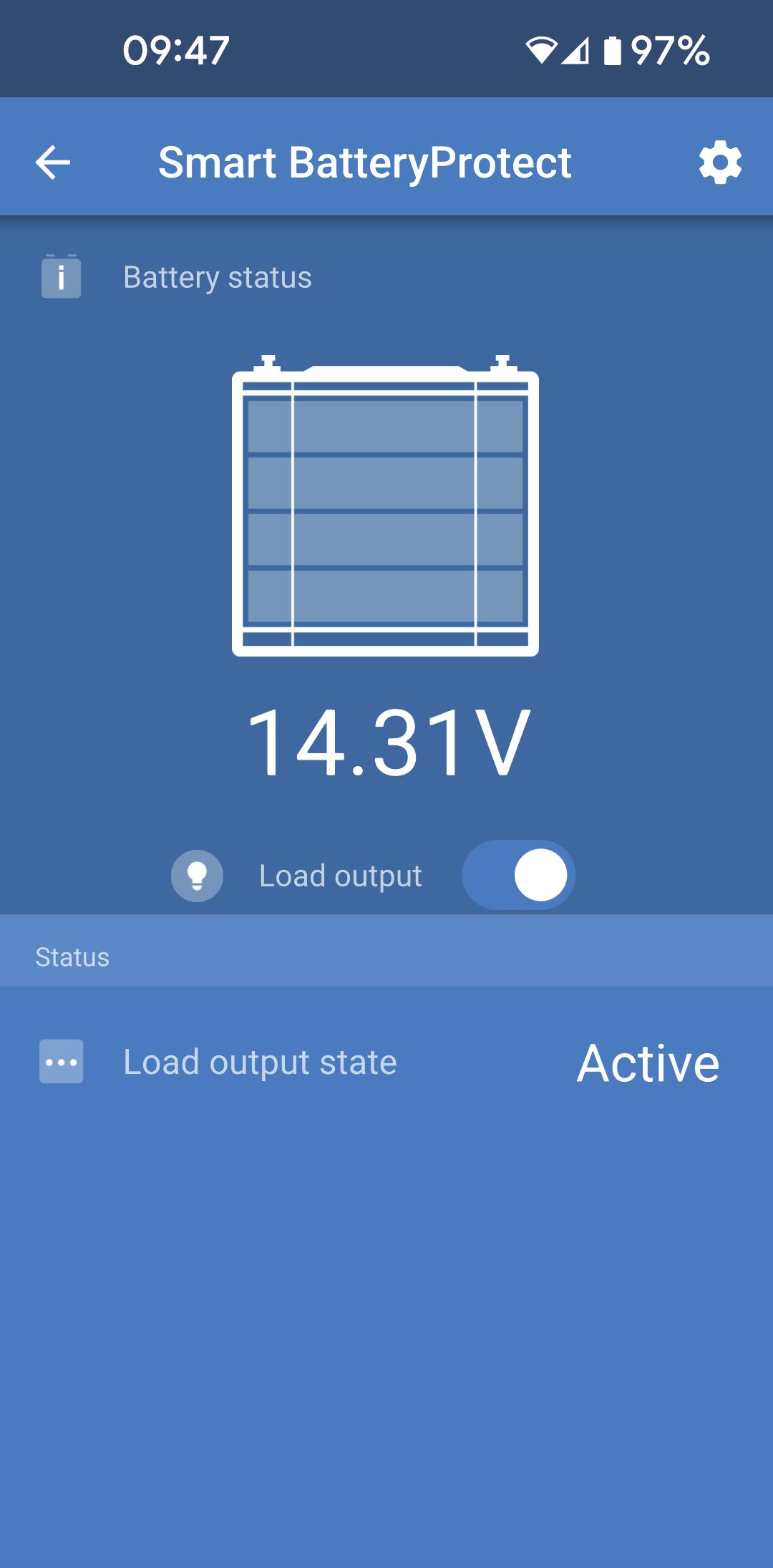 | 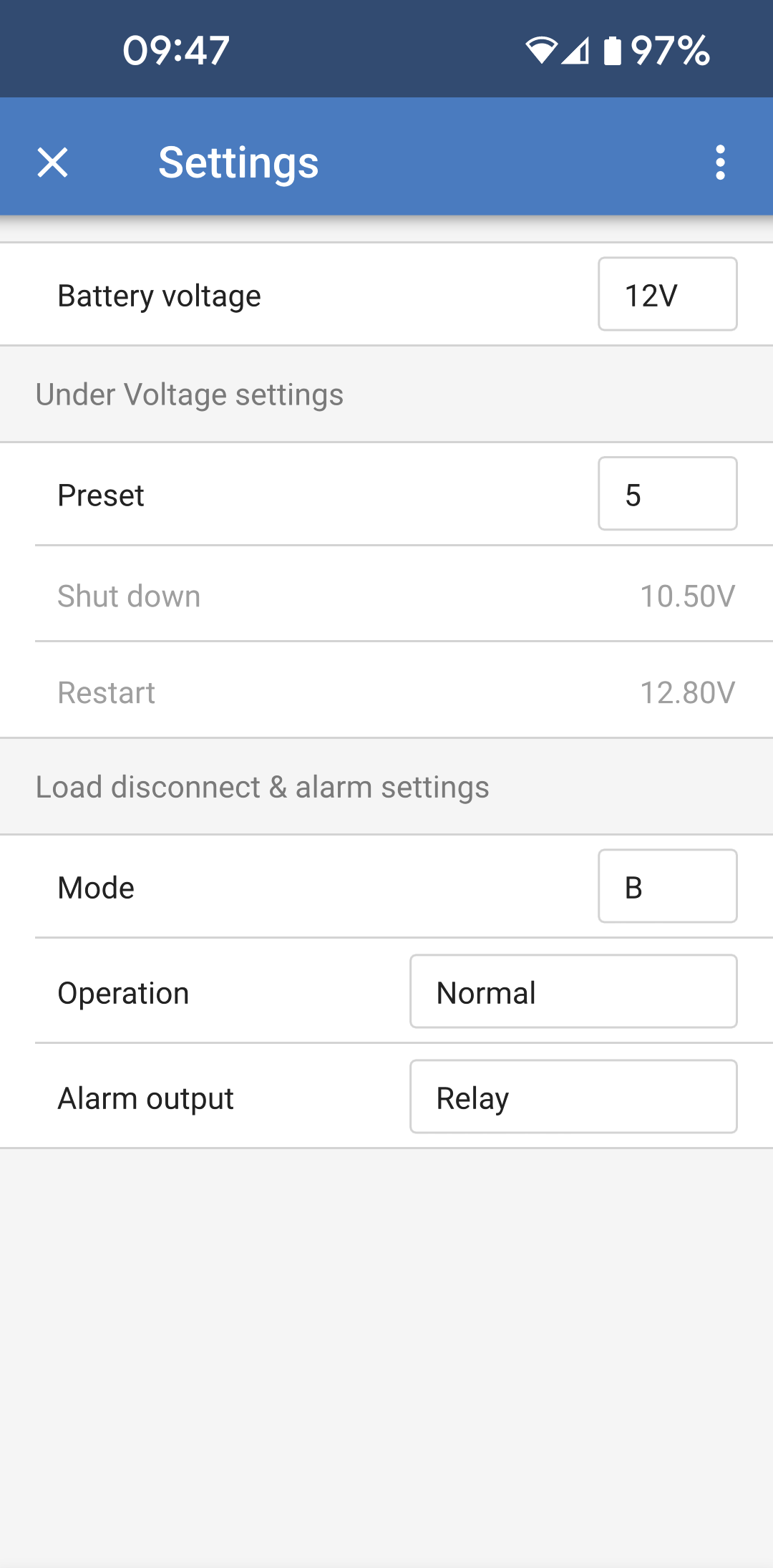 | 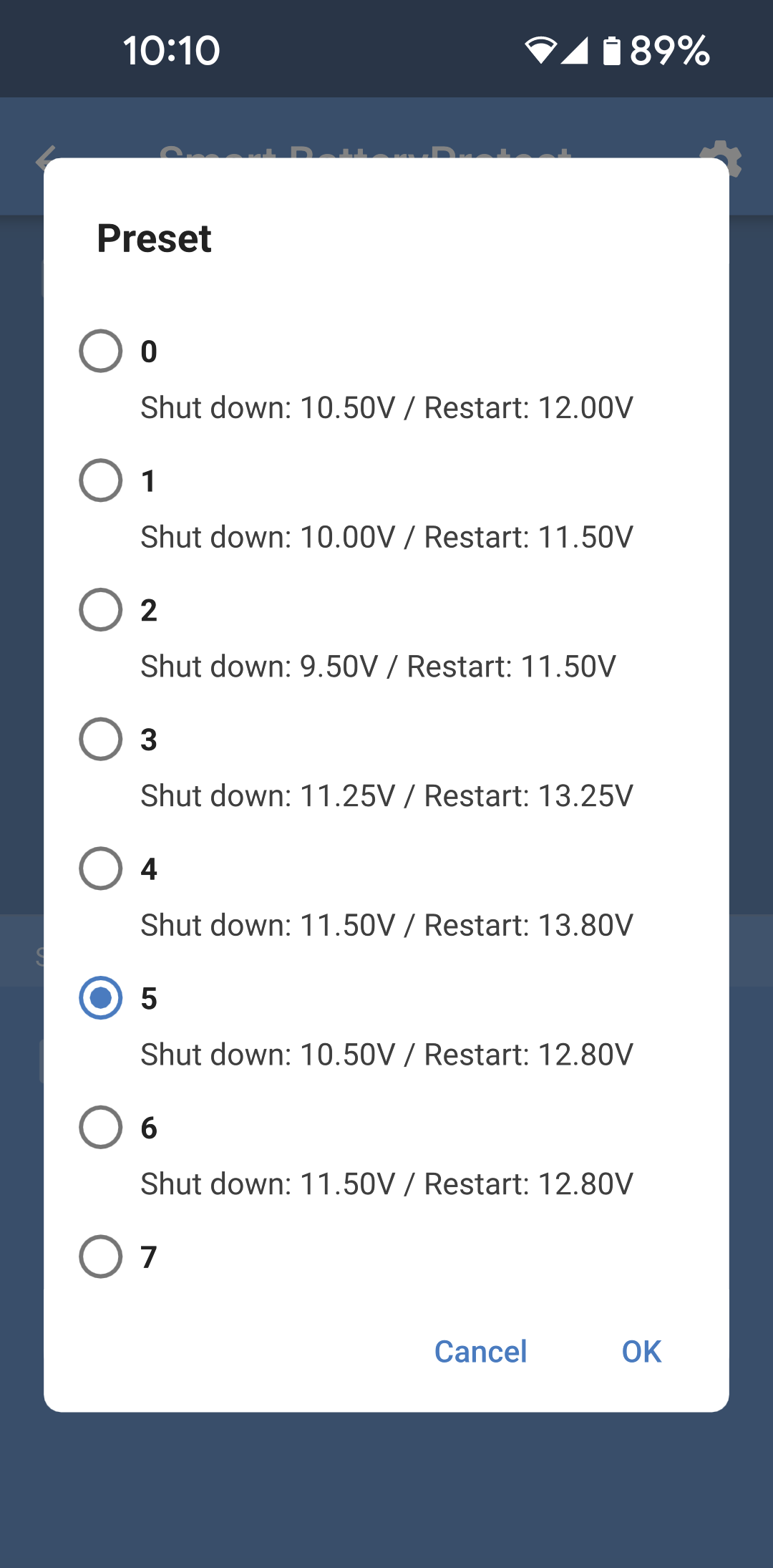 |
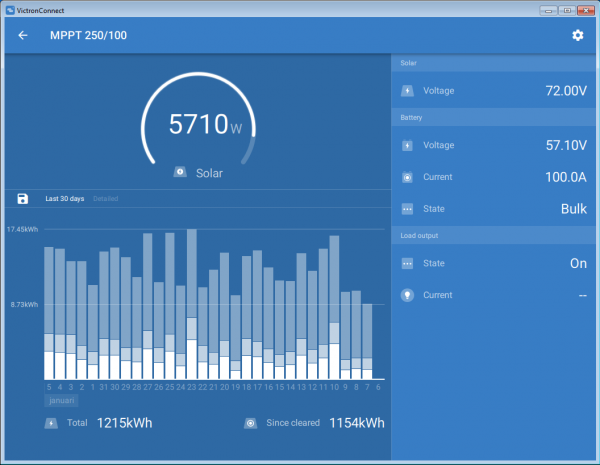
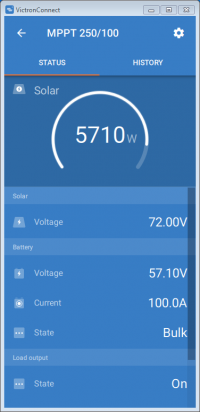
Windows
Aquí puede ver una captura de pantalla de la aplicación VictronConnect de un ordenador con una versión del sistema operativo Windows de Microsoft en la que se muestra información de un MPPT.
 |  |
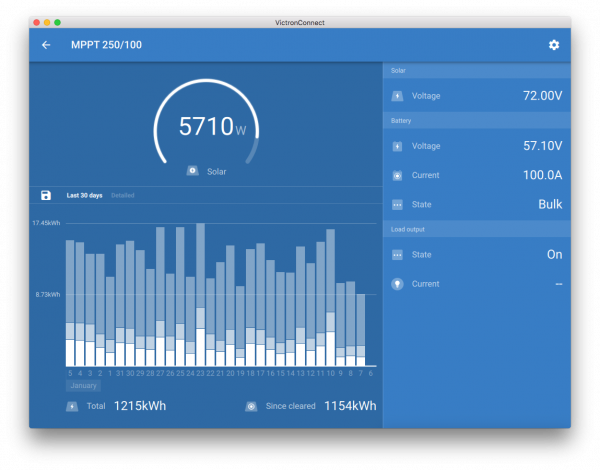
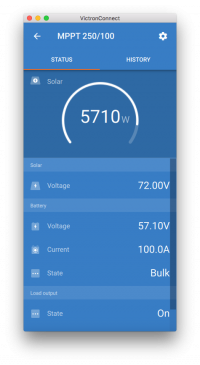
macOS
Aquí puede ver una captura de pantalla de la aplicación VictronConnect de un ordenador con el sistema operativo de Mac en la que se muestra información de un MPPT.
 |  |
5.2. Vídeos
Cargador Blue Smart IP65 En este vídeo se explica cómo descargar la aplicación VictronConnect con un iPhone. También se indica cómo usar la aplicación para ver información y ajustar la configuración de un cargador Blue Smart IP65. |
BlueSolar MPPT En este vídeo también se explica cómo descargar e instalar la aplicación VictronConnect en un iPhone. Además se muestra cómo usar la aplicación para ver datos en tiempo real e información histórica desde un controlador de carga solar MPPT de Victron. |
Puede encontrar una descripción completa de los ajustes disponibles en nuestros controladores de carga solar en esta página.
5.3. Cómo asignar un nombre personalizado a sus productos
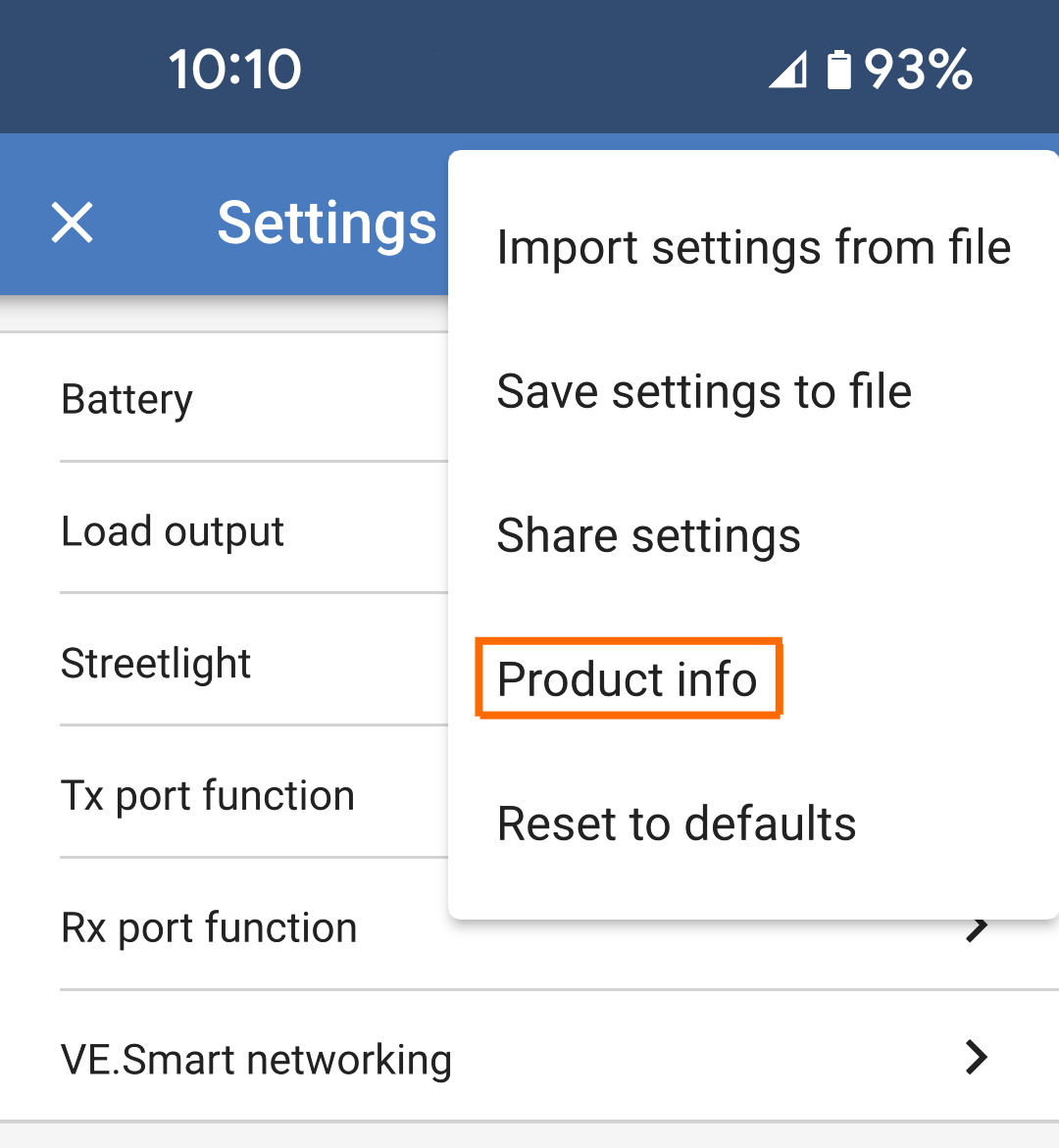
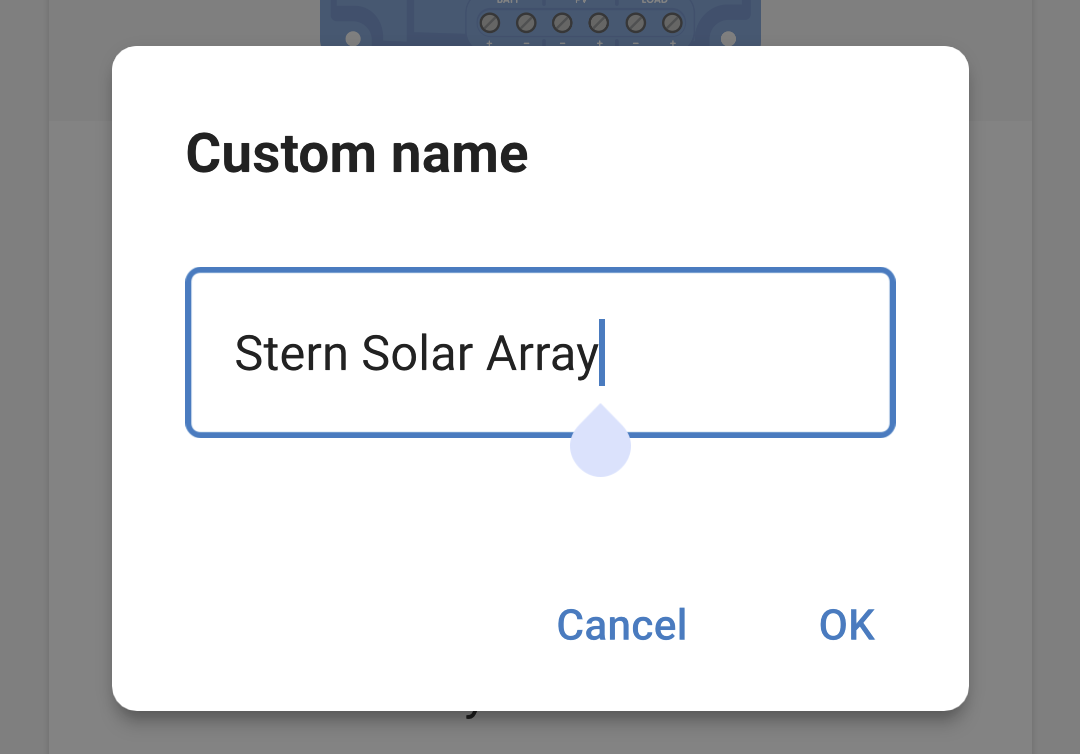
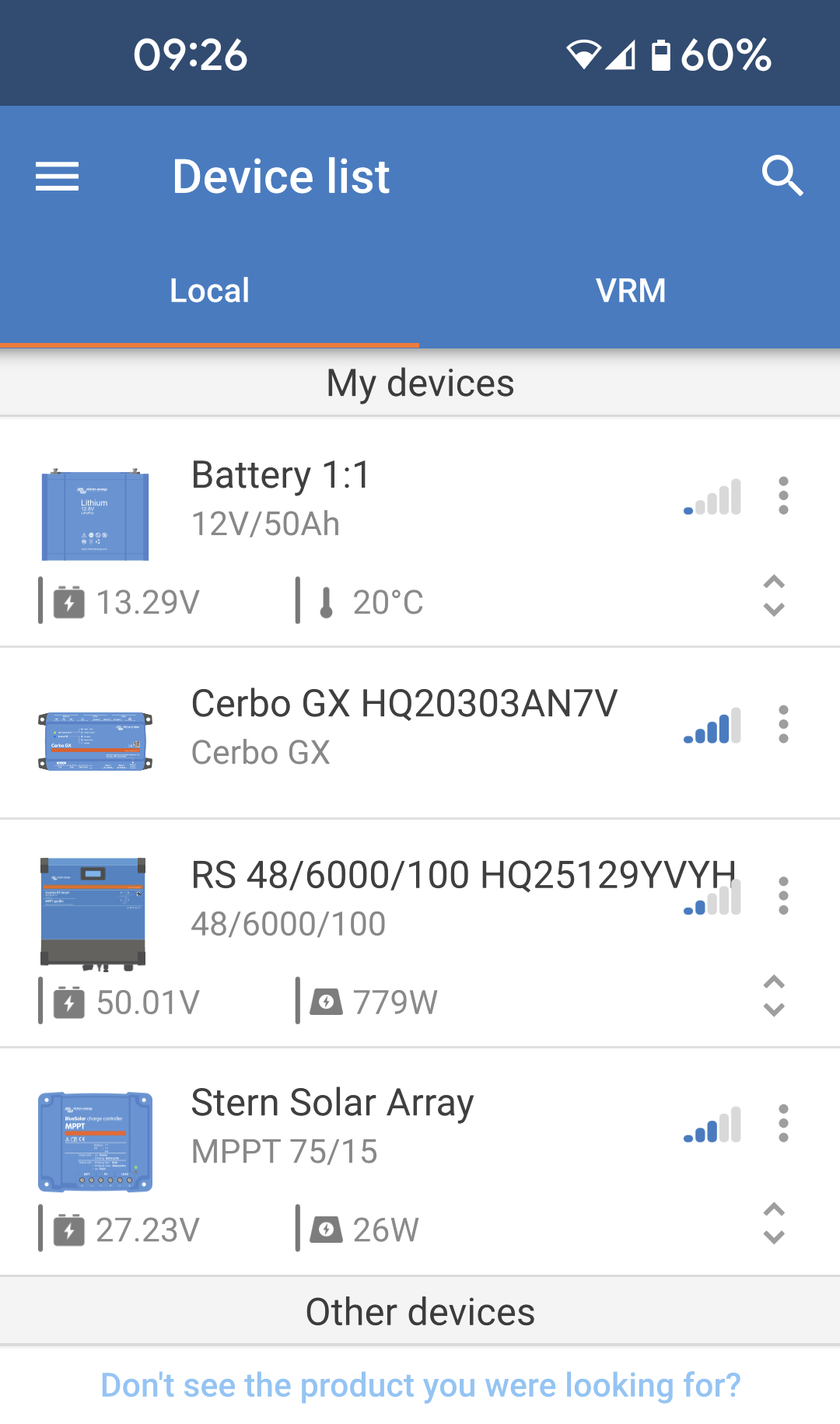
Puede cambiar el nombre de su producto Victron para que le resulte más fácil identificarlo. Esto es especialmente útil si tiene varios productos del mismo tipo, como controladores de carga MPPT.
|  |
|  |
|  |
|  |
En otros productos, encontrará el botón  en la esquina superior derecha, que le llevará directamente a la página de Información del producto.
También puede ver este vídeo para obtener más información:
5.4. Desactivación y reactivación del Bluetooth
Todos los productos con Bluetooth integrado disponen de una opción que permite deshabilitarlo. Normalmente esto se hace por motivos de seguridad. Aunque la conexión de Bluetooth esté protegida con un código PIN, no hay nada más seguro que deshabilitarlo.
En la mayoría de los casos, también es posible volver a habilitar el Bluetooth. Por ejemplo, con un cable VE.Direct.
Sin embargo, hay algunas excepciones:
Una vez que el Bluetooth se deshabilita en estos productos, queda deshabilitado de forma permanente y es irreversible.
Cómo encontrar el menú Bluetooth
Una vez conectado vaya a la página de Información del producto pulsando el botón de la esquina superior derecha:
En algunos productos, será el icono de configuración:
. Una vez abierto el menú, pulse  y seleccione Información del producto.
En otros productos, encontrará el
botón en la esquina superior derecha, que le llevará directamente a la página de Información del producto.
Si el producto tiene la opción de deshabilitar el Bluetooth, verá el campo de “Bluetooth” con un interruptor junto al texto “Bluetooth habilitado”. Al poner el interruptor en Off, el botón pasará de azul claro a gris y aparecerá un diálogo para confirmar su acción. Si decide “Cancelar” el cambio, el Bluetooth permanecerá encendido y el interruptor y el texto volverán a la posición de “Bluetooth habilitado”.
En algunos productos aparecerá un botón de Deshabilitar en lugar de un interruptor.
Cómo volver a habilitar el Bluetooth:
Aviso
Aviso: En el caso de las baterías Lithium Battery Smart, los cargadores Blue Smart IP67 y los cargadores Orion Smart CC-CC: el Bluetooth no puede volver a habilitarse. Una vez que el Bluetooth se deshabilita en estos productos, queda deshabilitado de forma permanente y es irreversible.
Hay varias formas de volver a habilitar el Bluetooth según el producto. Consulte siempre instrucciones más detalladas en el manual de su producto:
Rehabilitar el Bluetooth con VE.Direct
Conecte el producto con un cable VE.Direct a USB a su teléfono y use VictronConnect para volver a habilitar el Bluetooth en la página de Información del producto.
Rehabilitar el Bluetooth con el botón MODO del producto
Mantenga pulsado el botón MODO del producto durante 10 segundos para restablecer el Bluetooth. Esto significa que se llevarán a cabo las siguientes acciones:
Se volverá a habilitar el Bluetooth.
El producto conectado por Bluetooth se desconectará.
El código PIN volverá a su valor predeterminado.
La información de emparejamiento se elimina, de modo que es necesario quitar el producto de la lista de dispositivos emparejados también.
Reactivación del Bluetooth con una interfaz web integrada (sólo EV Charging Station (estación de carga de vehículos eléctricos))
Conéctese al producto mediante la interfaz web integrada y active el Bluetooth en el menú Networks (Red).
Baterías Lithium Battery Smart
La página de producto puede encontrarse aquí.
Una vez que el Bluetooth se deshabilita, queda deshabilitado de forma permanente y es irreversible. Esto significa que VictronConnect le pedirá un código de confirmación que se muestra en el diálogo. Si está seguro de que quiere deshabilitar el Bluetooth de forma permanente, introduzca el código mostrado y seleccione “OK”.
Cargadores CC-CC Orion Smart
La página de producto puede encontrarse aquí.
Una vez que el Bluetooth se deshabilita, queda deshabilitado de forma permanente y es irreversible. Esto significa que VictronConnect le pedirá un código de confirmación que se muestra en el diálogo. Si está seguro de que quiere deshabilitar el Bluetooth de forma permanente, introduzca el código mostrado y seleccione “Ok”.
Cargadores Smart IP43
La página de producto puede encontrarse aquí.
Una vez que se ha deshabilitado el Bluetooth hay varias formas de volver a habilitarlo:
Con el botón MODO (modo).
Con un cable VE.Direct a USB a su teléfono.
Cargadores Blue Smart IP22
La página de producto puede encontrarse aquí.
Una vez que el Bluetooth se ha deshabilitado, puede volver a habilitarse con el botón MODO.
Cargadores Blue Smart IP65
La página de producto puede encontrarse aquí.
Una vez que el Bluetooth se ha deshabilitado, puede volver a habilitarse con el botón MODO.
Cargadores Blue Smart IP67
La página de producto puede encontrarse aquí.
Para estos cargadores hay dos opciones:
Deshabilitar el Bluetooth de forma permanente. Esta opción es irreversible, de modo que VictronConnect le pedirá un código de confirmación que se muestra en el diálogo. Si está seguro de que quiere deshabilitar el Bluetooth de forma permanente, introduzca el código mostrado y seleccione “OK”.
Habilitar el Bluetooth durante 30 segundos en el encendido. Esto le permite conectarse al producto y realizar una actualización de firmware o volver a habilitar el Bluetooth. Si no se conecta en esos primeros 30 segundos, el Bluetooth se deshabilitará.
MPPT SmartSolar
La página de producto puede encontrarse aquí.
El Bluetooth puede volver a habilitarse conectando un cable VE.Direct a USB a su teléfono y siguiendo estas instrucciones.
Smart BatteryProtect
La página de producto puede encontrarse aquí.
El Bluetooth puede deshabilitarse y volver a habilitarse conectando el pin PROG a tierra y seleccionando F (habilitar) o H (deshabilitar). Consulte el manual del producto para más información.
BMV-712 Smart
La página de producto puede encontrarse aquí.
El módulo de Bluetooth integrado del BMV-712 se puede apagar o encender en el menú de configuración (ajuste #71). Consulte el manual del producto para más información.
BMS Smart
La página de producto puede encontrarse aquí.
El Bluetooth se habilita temporalmente durante 30 segundos en el encendido. Puede conectarse en estos 30 segundos para realizar una actualización de firmware o volver a habilitar el Bluetooth. Si no se conecta en esos primeros 30 segundos, el Bluetooth se deshabilitará.
SmartShunt
La página de producto puede encontrarse aquí.
El Bluetooth puede volver a habilitarse conectando un cable VE.Direct a USB a su teléfono y siguiendo estas instrucciones.
EV Charging Station (estación de carga de vehículos eléctricos, incl. NS)
La página de producto puede encontrarse aquí.
El Bluetooth puede volver a habilitarse en el menú Networks (Red) mediante la interfaz web integrada. Puede consultar instrucciones más detalladas en el manual del producto.
Cargador de batería Orion XS 12/12-50 A CC-CC
El producto puede encontrarse aquí.
El Bluetooth puede volver a habilitarse conectando un cable VE.Direct a USB a su teléfono y siguiendo estas instrucciones. Tenga en cuenta que para esto se necesita un dispositivo con un puerto USB, como un teléfono Android, un PC o un ordenador Apple con macOS. Para este método no se pueden usar dispositivos iOS como iPhone o iPad.
VE.Bus BMS NG
La página de producto puede encontrarse aquí.
Una vez que se vuelve a encender, el Bluetooth se habilita temporalmente durante 30 segundos, tiempo suficiente para volver a habilitarlo de forma permanente en el menú de Información del producto.
smallBMS NG
La página de producto puede encontrarse aquí.
Una vez que se vuelve a encender, el Bluetooth se habilita temporalmente durante 30 segundos, tiempo suficiente para volver a habilitarlo de forma permanente en el menú de Información del producto.
Lynx Smart BMS NG
La página de producto puede encontrarse aquí.
El Bluetooth puede reactivarse mediante un dispositivo GX en el menú de ajustes del BMS (Ajustes > Dispositivos > Lynx Smart BMS > Ajustes).
5.5. Importación y conversión de un archivo de base de datos de un producto de la familia GX
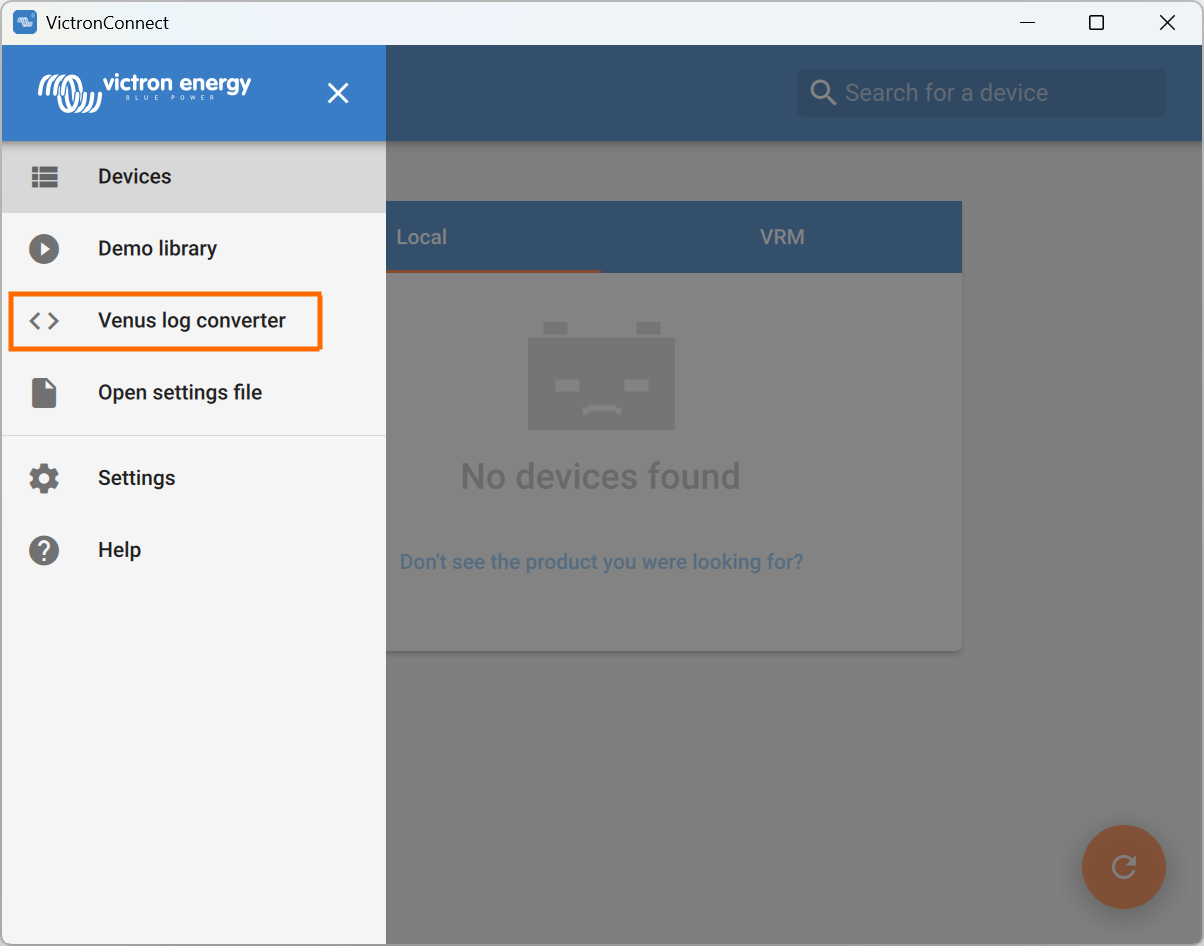
VictronConnect le permite importar y convertir el archivo de registro de la base de datos .sqlite (que el VenusOS crea en la familia de productos GX) en un archivo .xlsx de Microsoft Excel.
Esto puede ser útil en lugares remotos sin conexión a Internet para cargar el archivo al portal VRM o si no desea subir sus datos a los servidores de Victron.
Nota
Esta opción solo está disponible en la versión para macOS y Windows de VictronConnect. No está disponible en dispositivos iOS ni Android.
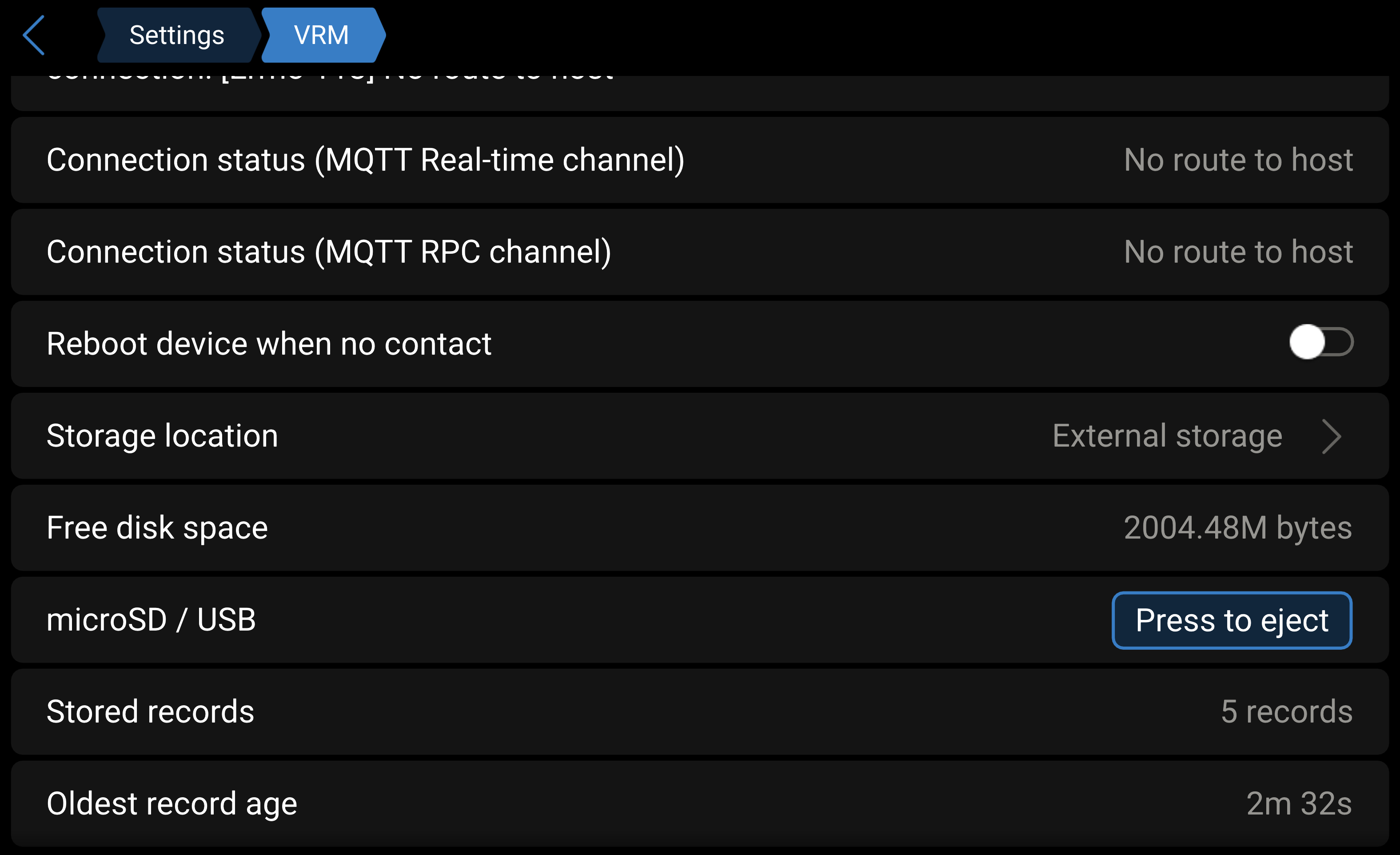
El “archivo de la base de datos Venus” se guardará en una tarjeta microSD o memoria USB externa que debe conectarse al dispositivo GX.
Nota
Los datos solo se guardarán en el dispositivo de almacenamiento externo si el dispositivo GX no está conectado a Internet. Si el dispositivo GX tiene conexión a VRM, los datos de registro se enviarán a VRM y no se guardará nada en el almacenamiento externo.
Es importante expulsar la tarjeta microSD o el dispositivo de almacenamiento USB antes de sacarlo del dispositivo GX.
NotaEl botón “Pulsar para expulsar” solo aparecerá si se detecta un dispositivo de almacenamiento externo.
|
|
Copie el archivo de la base de datos (archivo .sqlite ubicado en el directorio raíz de la memoria USB) en el disco duro local de su ordenador.
|
|
|
|
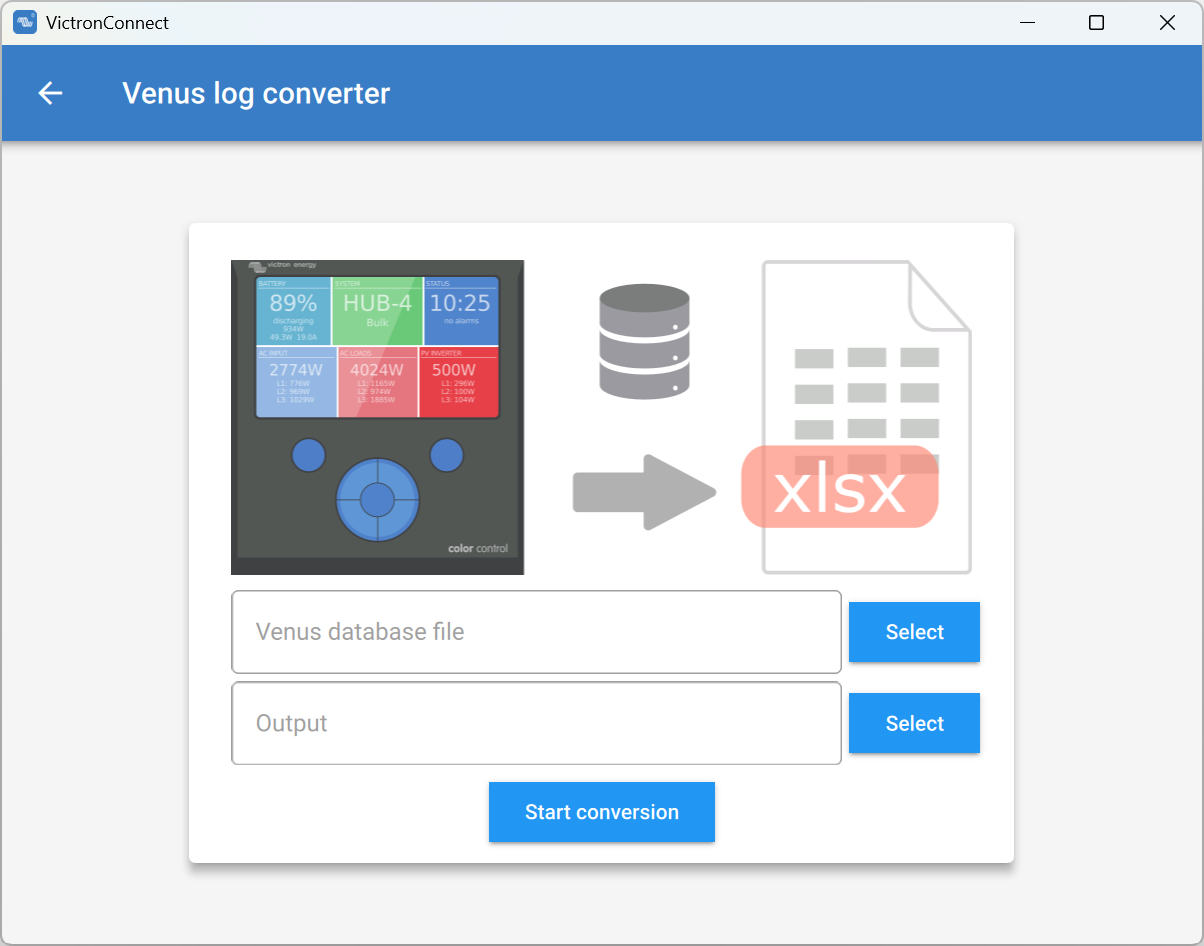
No hay límite para el tamaño máximo de la base de datos que puede importar, y pueden ser muchos años de datos, por lo que tendrá que tener paciencia durante el proceso de conversión.
Este proceso no necesita conexión a Internet, puede hacerse a distancia y sus datos nunca entrarán en contacto con los servidores de Victron.
Tenga en cuenta que si desea usar las herramientas gráficas de VRM, también puede comprimir en un ZIP el archivo de la base de datos anterior a la conversión y cargarlo en VRM.
A continuación puede ver una muestra de 1 mes de datos que se han convertido desde la base de datos .SQLITE3 a la hoja de cálculo .XLSX.
Datos de muestra de la conversión de VictronConnect de la base de datos del dispositivo GX