10. VictronConnect-Remote (VC-R) – Configuración y monitorización mediante VRM
10.1. Introducción
La función VictronConnect-Remote habilita los productos de Victron que sólo tienen una interfaz VE.Direct o VE.Can para que se pueda acceder a ellos a distancia mediante un producto GX, a través del portal VRM online.
Esta potente opción permite configuración y seguimiento completos del producto desde prácticamente cualquier lugar del mundo con la aplicación VictronConnect.
La experiencia con la interfaz del usuario es como si los productos estuvieran conectados localmente mediante Bluetooth o una interfaz con cable VE.Direct a USB.
Se puede ver un vídeo de demostración aquí:
10.2. Compatibilidad
La opción VictronConnect-Remote es compatible con productos conectados a un producto GX con una interfaz VE.Direct, VE.Can o VE.Bus.
Nota
Los productos conectados mediante una interfaz VE.Bus, como los inversores/cargadores MultiPlus/Quattro y los inversores más grandes, solo pueden mostrar sus páginas de resumen y de detalles. Sus ajustes no pueden cambiarse; use Remote VEConfigure para configurar estos productos a distancia.
Los siguientes productos no son compatibles:
BlueSolar VE.Can MPPT 150/70 y 150/85
Lynx Ion y Lynx Ion + Shunt
Lynx Ion BMS 150A, 400A, 600A, 1000A
10.3. Configuración
10.3.1. Requisitos mínimos
VictronConnect SW: v5.20
Producto GX - Venus OS FW: v2.40 (aunque se recomienda v2.53 para una funcionalidad completa)
10.3.2. VictronConnect
Asegúrese de que su dispositivo tiene VictronConnect instalado y cumple los requisitos de versión mínima. Se recomienda la última versión.
Para permitir que VictronConnect use su cuenta de VRM:
|
|
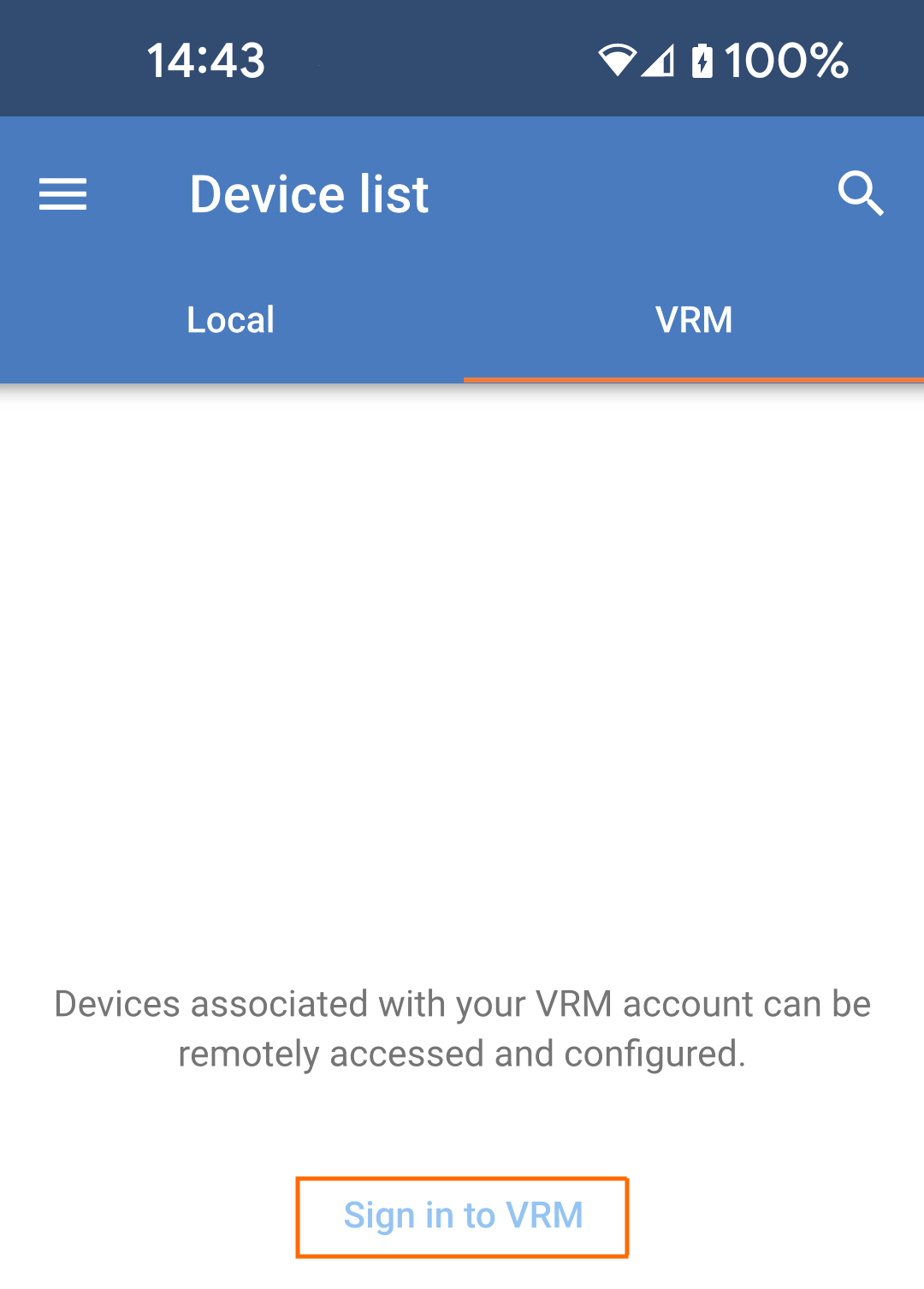
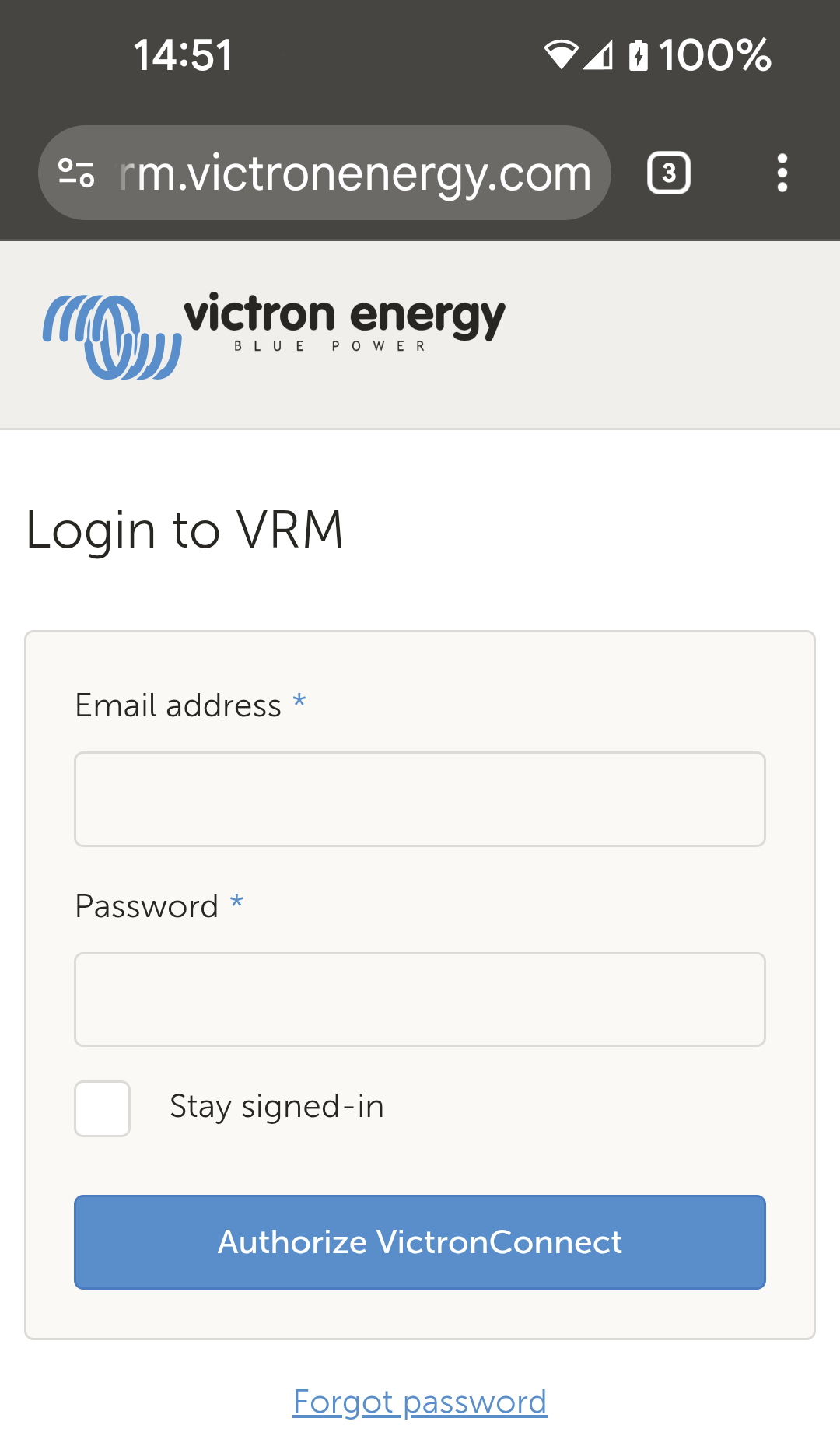
Se abrirá una pestaña de navegador.
|
|
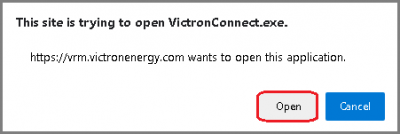
Si usa una tablet u ordenador, es posible que su navegador le pida permiso para abrir VictronConnect.
|
|
10.3.3. Producto GX
Compruebe que el producto GX tiene una versión de firmware de Venus OS que cumple o supera los requisitos mínimos. Actualícela si fuese necesario.
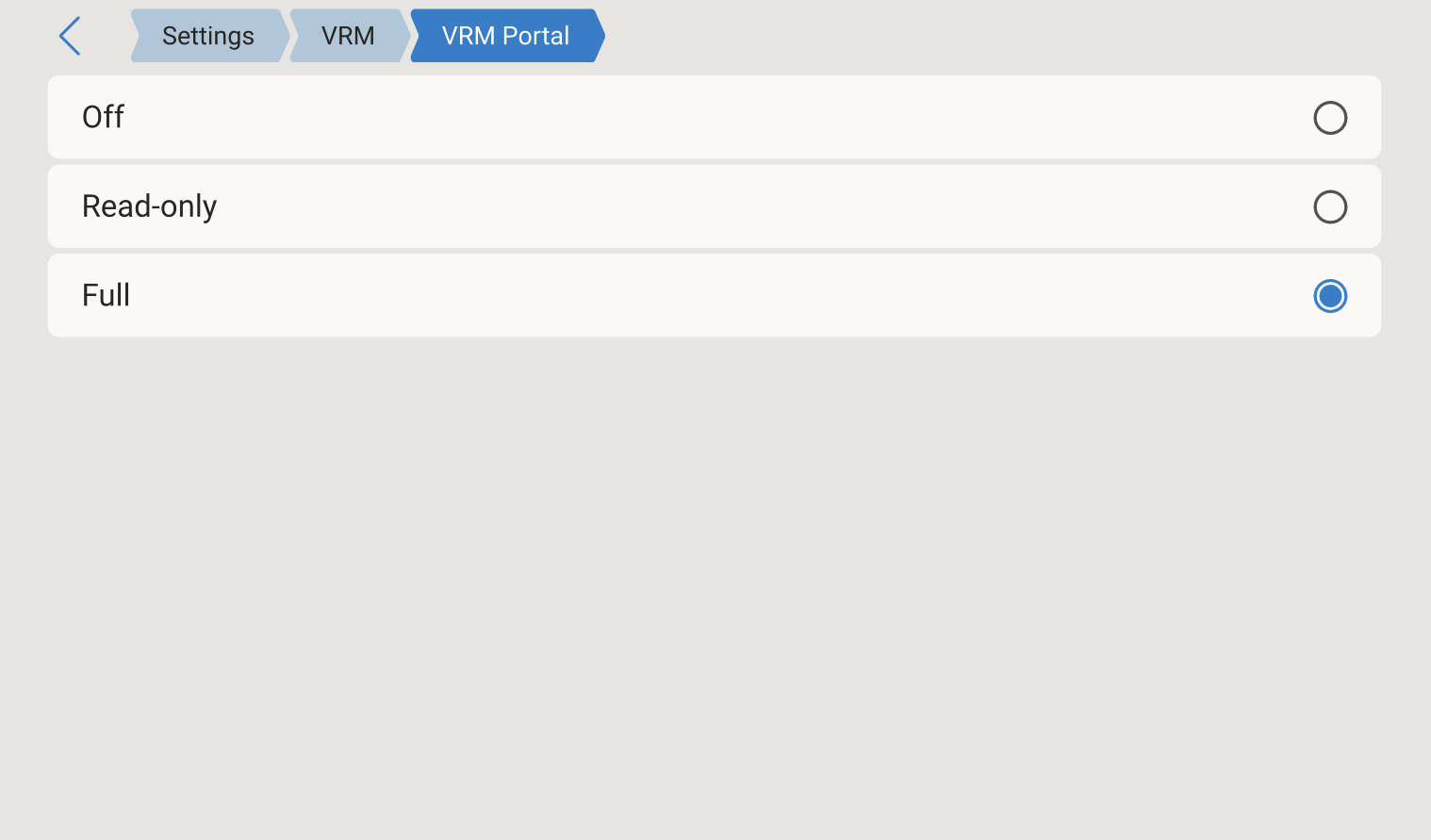
Su dispositivo GX tiene que tener comunicación bidireccional completa con VRM.
SugerenciaPara la anterior “v1 GUI” puede encontrar los mismos ajustes en Lista de dispositivos > Ajustes > Portal VRM online > VRM Portal. |
|
10.4. Pestaña Local
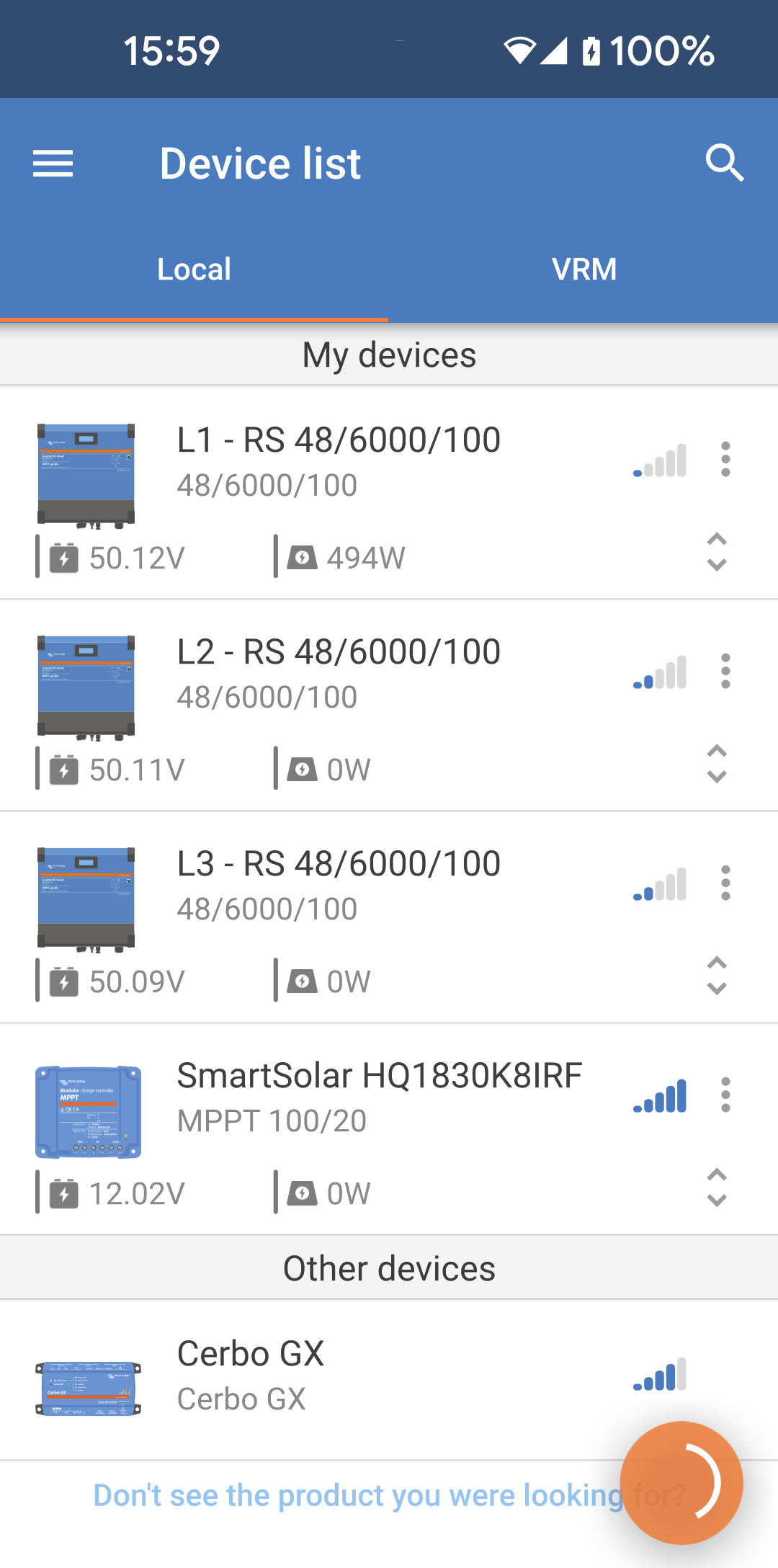
La pestaña Local muestra todos los productos que están dentro del alcance del Bluetooth, en la misma LAN o conectados físicamente al dispositivo con VictronConnect (con un cable de interfaz VE.Direct a USB o MK3 a USB, por ejemplo). |
|
10.5. Pestaña VRM
La pestaña VRM muestra todas las instalaciones VRM asociadas al perfil de usuario de VRM.
La pestaña VRM muestra todas las instalaciones asociadas al perfil de VRM con el que se ha iniciado la sesión. |
|
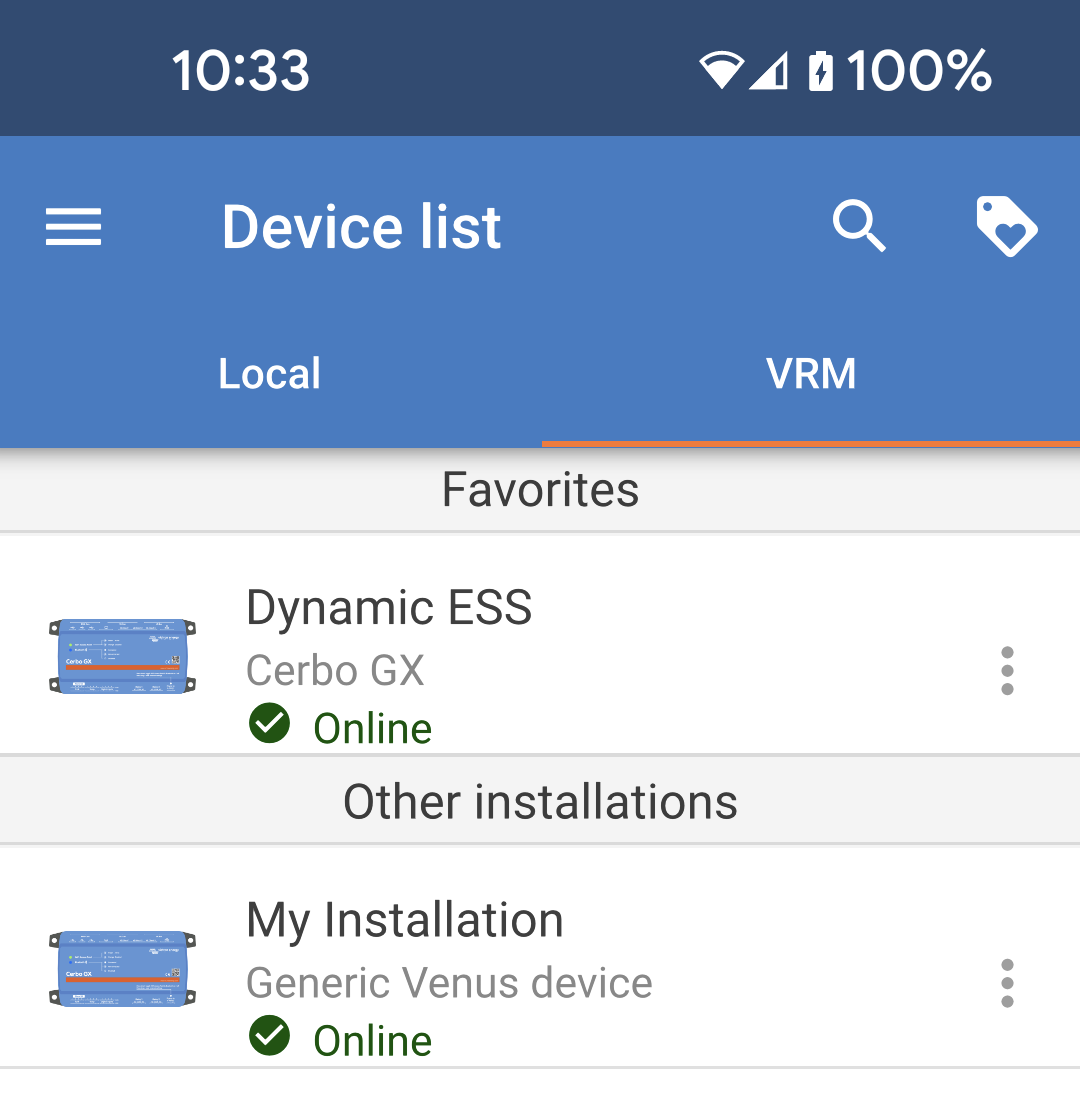
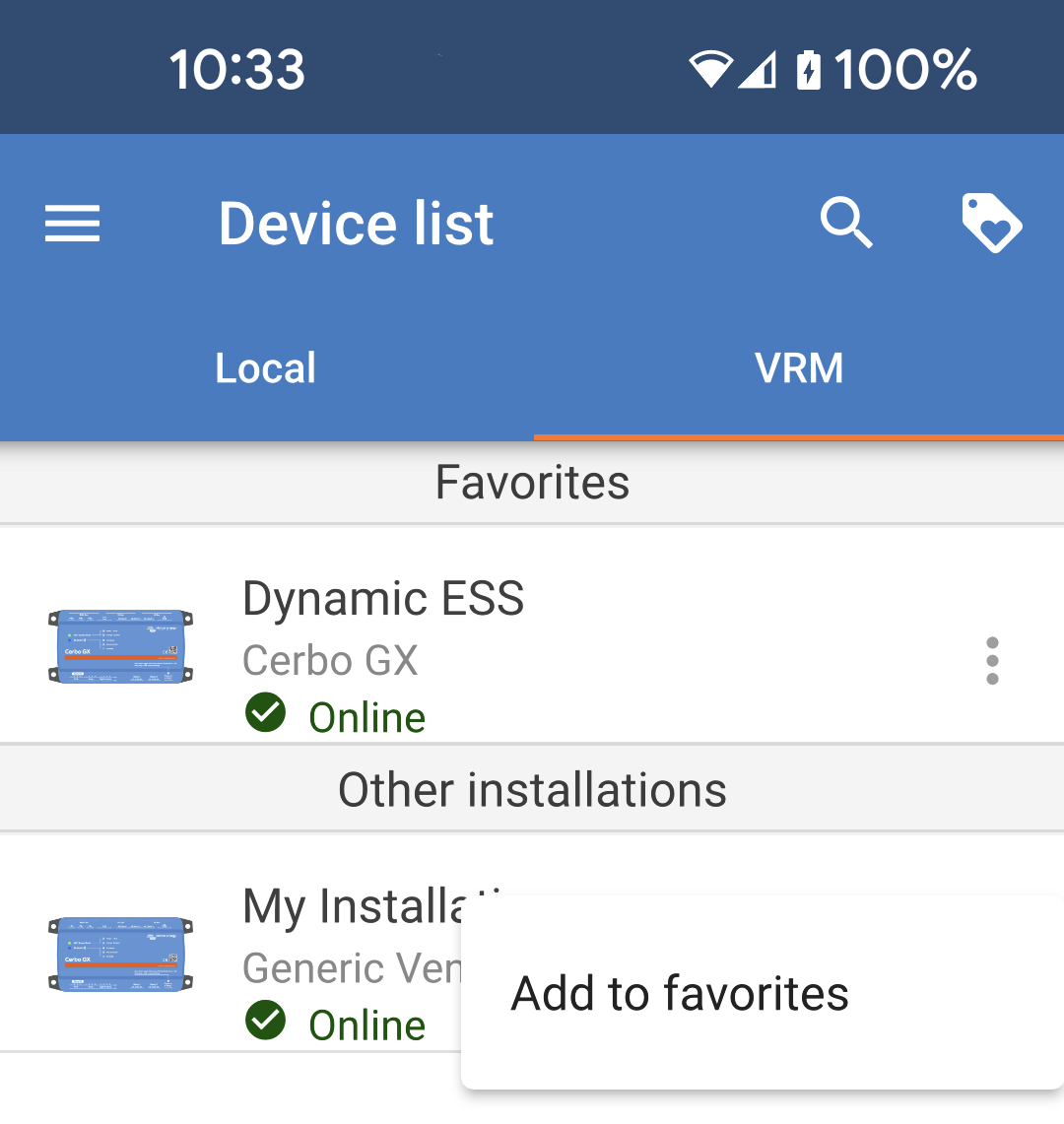
Puede añadir instalaciones como favoritas. Las instalaciones añadidas como favoritas aquí también se marcarán como favoritas en VRM. Del mismo modo, las instalaciones marcadas como favoritas en VRM aparecerán aquí en la sección Favoritas.
Pueden borrarse instalaciones de Favoritas pulsando los tres puntos y eligiendo “Eliminar de favoritas”. |
|
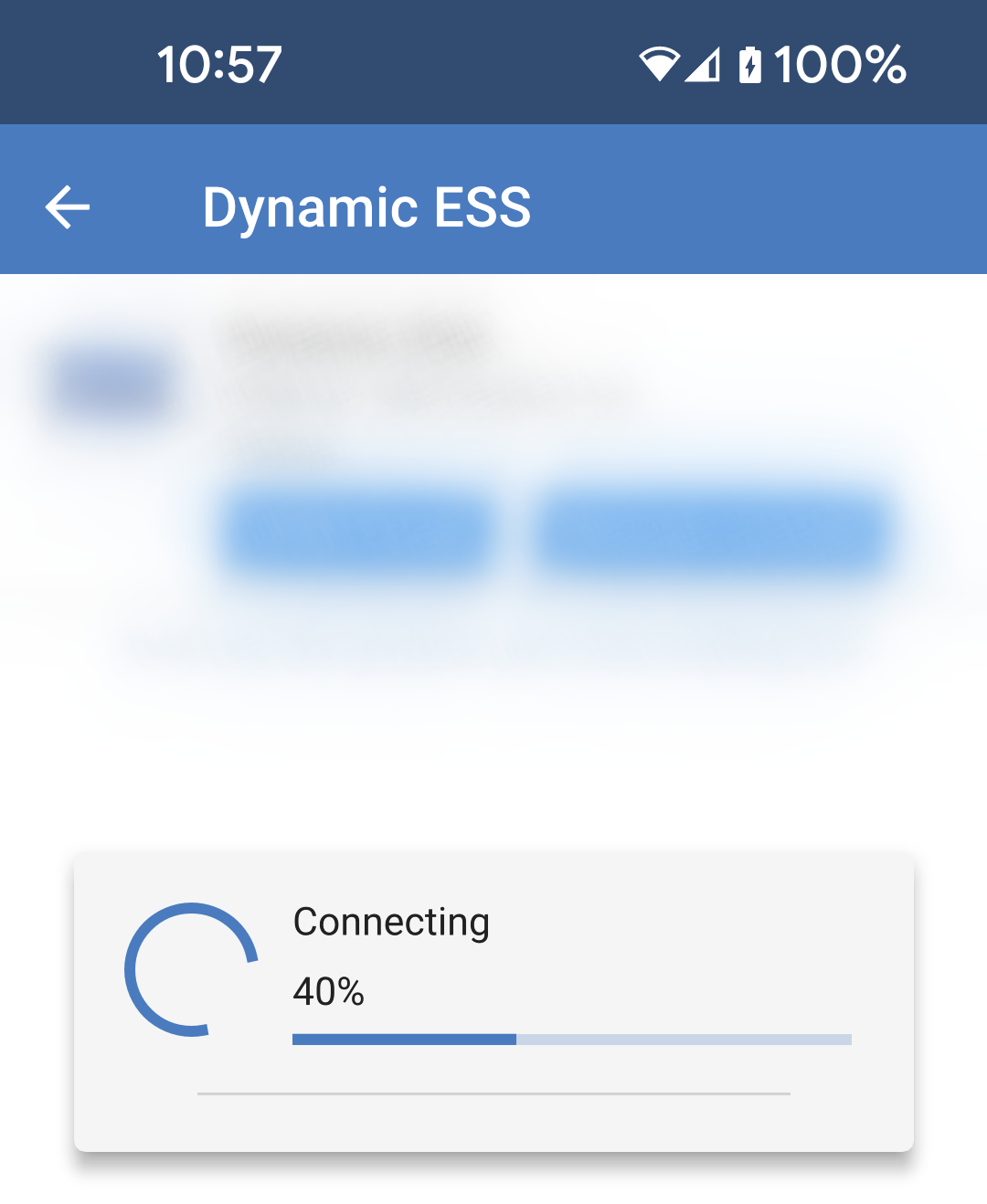
Se puede seleccionar cualquier instalación de la lista para acceder a su portal VRM y para mostrar una lista de los productos conectados.
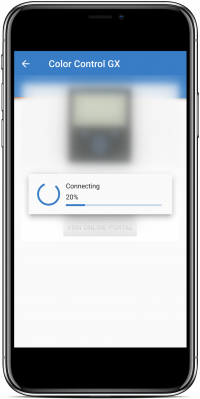
VictronConnect se conectará entonces a la instalación seleccionada. |
|
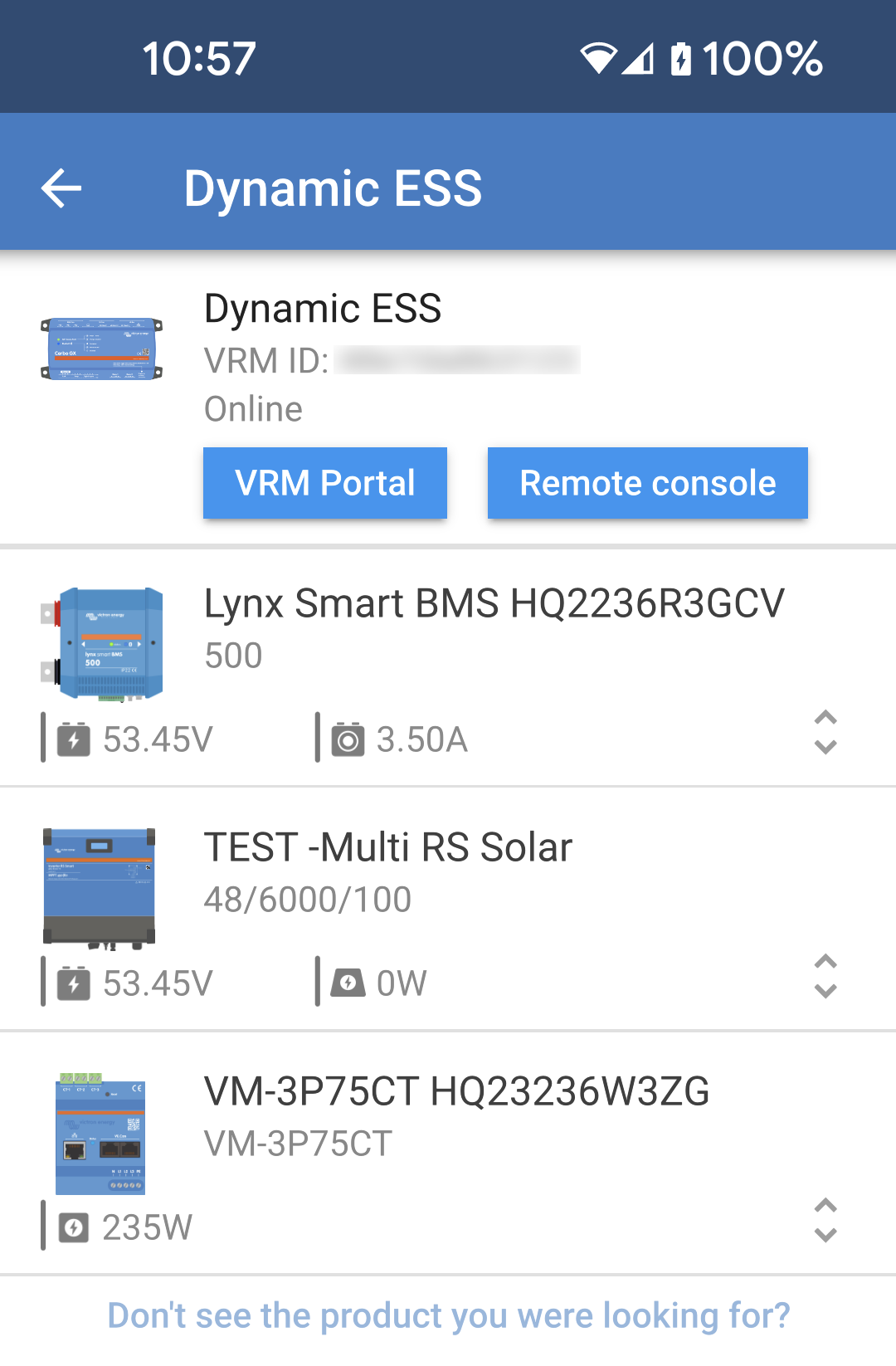
Una vez conectado, la instalación y los productos asociados a ella aparecerán en la lista. En la parte superior de la lista figurará el nombre de la instalación, que es básicamente el dispositivo GX. Los botones azules permiten acceder al Portal VRM o a la consola remota. Los productos conectados al dispositivo GX aparecerán debajo. |
|
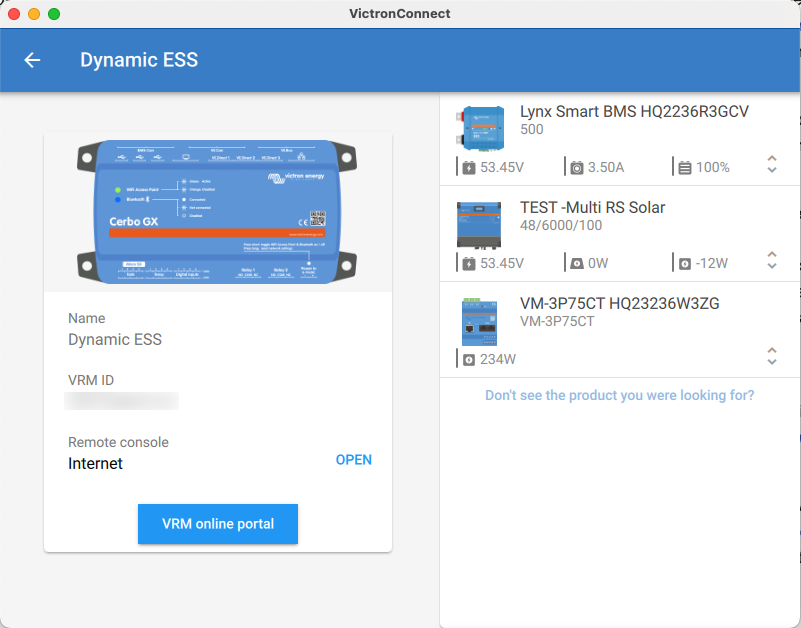
Si está usando una tablet u ordenador, la distribución será algo distinta, y la lista de dispositivos estará a la derecha. |
|
10.5.1. Pestaña Resumen
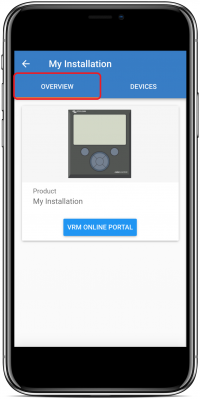
La pestaña “OVERVIEW” (resumen) tiene una imagen del producto GX, el nombre de la instalación VRM y un enlace directo al portal VRM online asociado.
10.5.2. Pestaña de dispositivos
La pestaña “DEVICES” (dispositivos) tiene una lista de todos los productos compatibles que están físicamente conectados al producto GX.
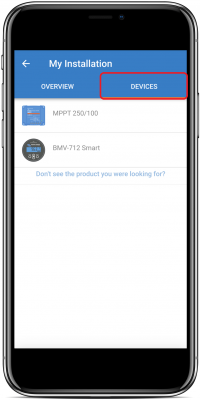 |
En una tableta u ordenador, la pestaña “DEVICES” (dispositivos) se muestra como un panel en la parte derecha de la misma pantalla.
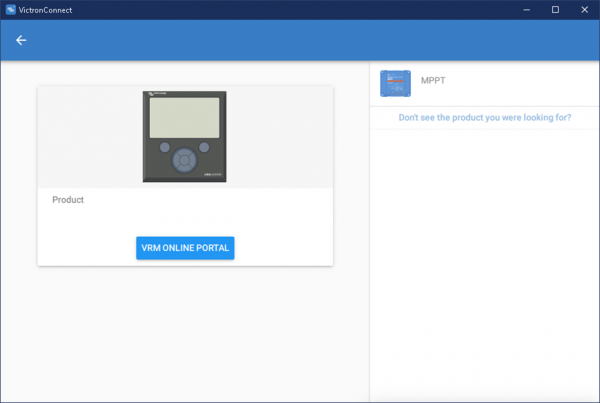
10.6. Acceso a distancia a los productos
Puede seleccionar un producto de la lista y acceder a él como si estuviera conectado localmente.
|
|
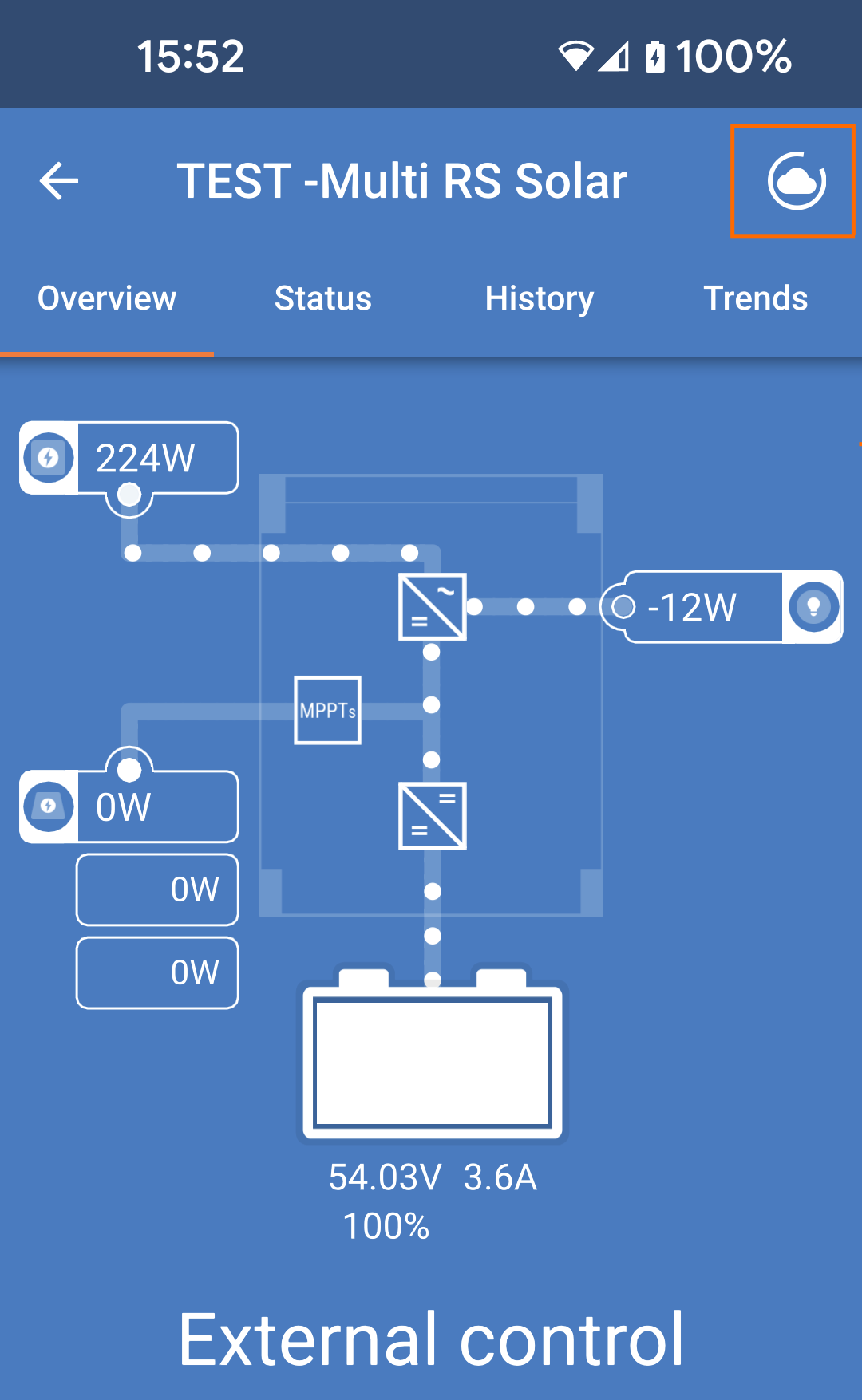
El producto empezará a cargarse y verá que aparecen las pestañas una a una. NotaEl tiempo de carga depende de la velocidad de la conexión a Internet de su instalación. El icono de ajustes de la esquina superior derecha no estará disponible hasta que se hayan cargado todos los ajustes. El símbolo de la nube con el círculo en movimiento indica que se están cargando los ajustes. |
|
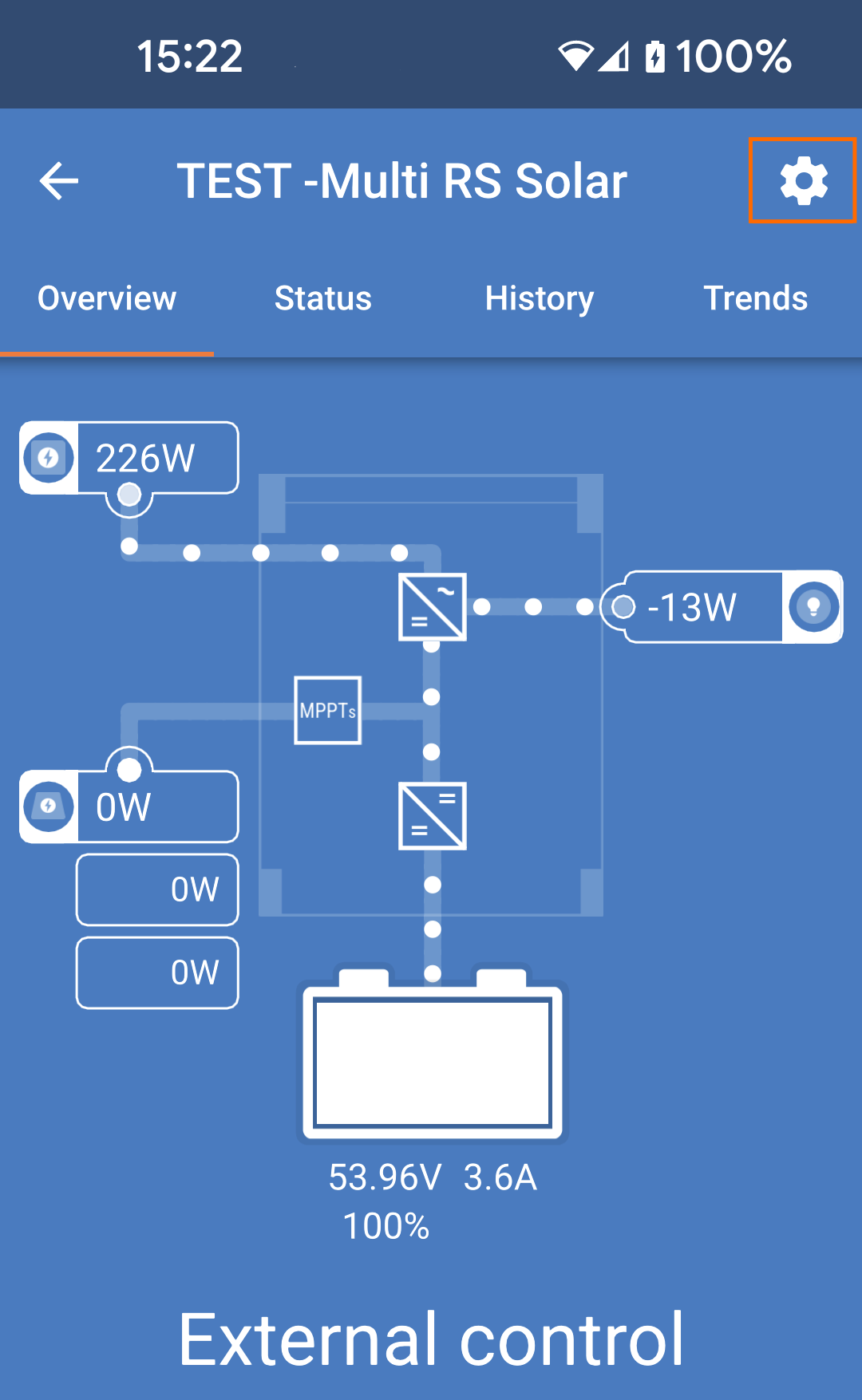
Una vez que el producto está totalmente cargado, aparece el icono de ajustes en la esquina superior derecha.
|
|
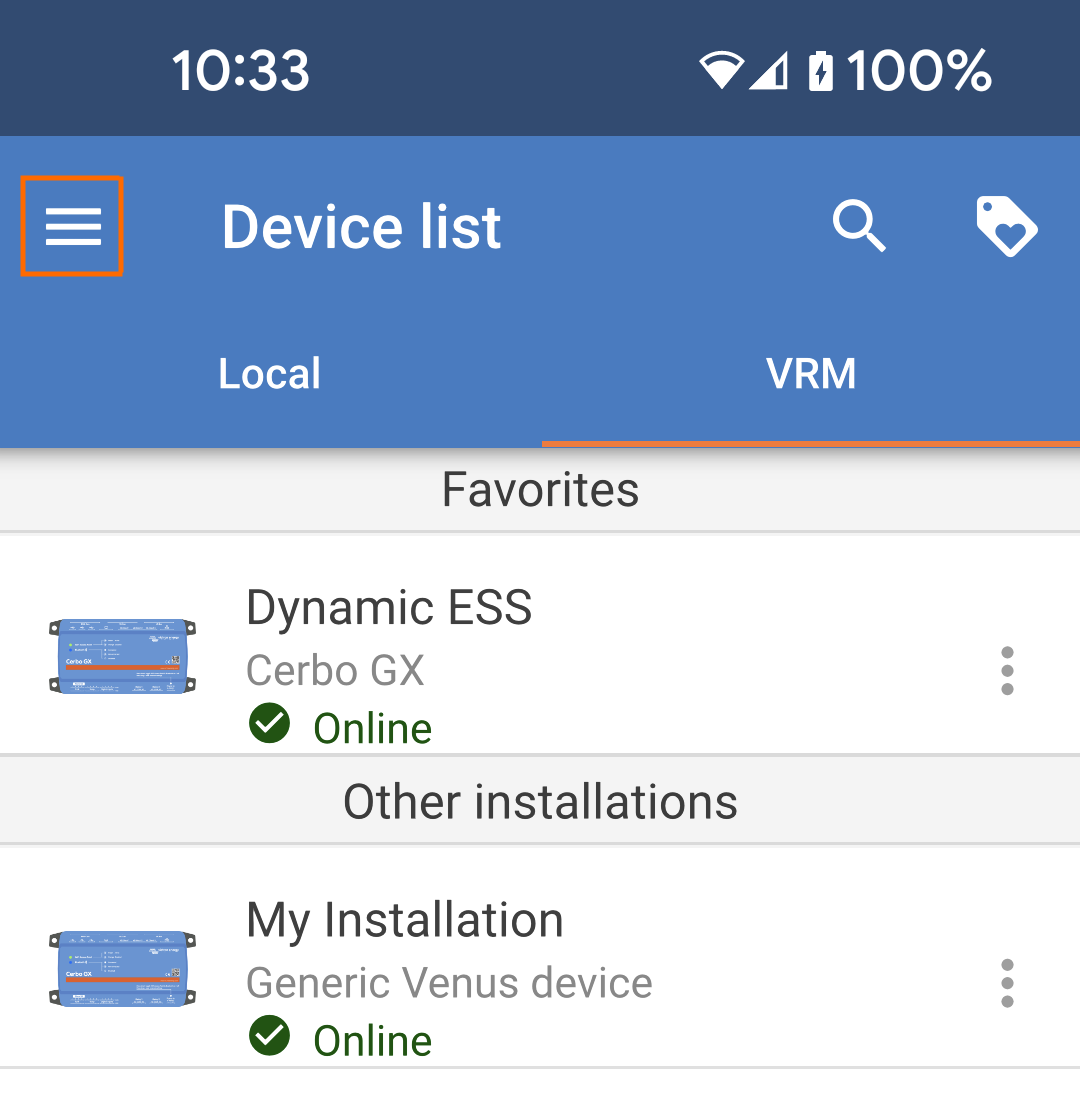
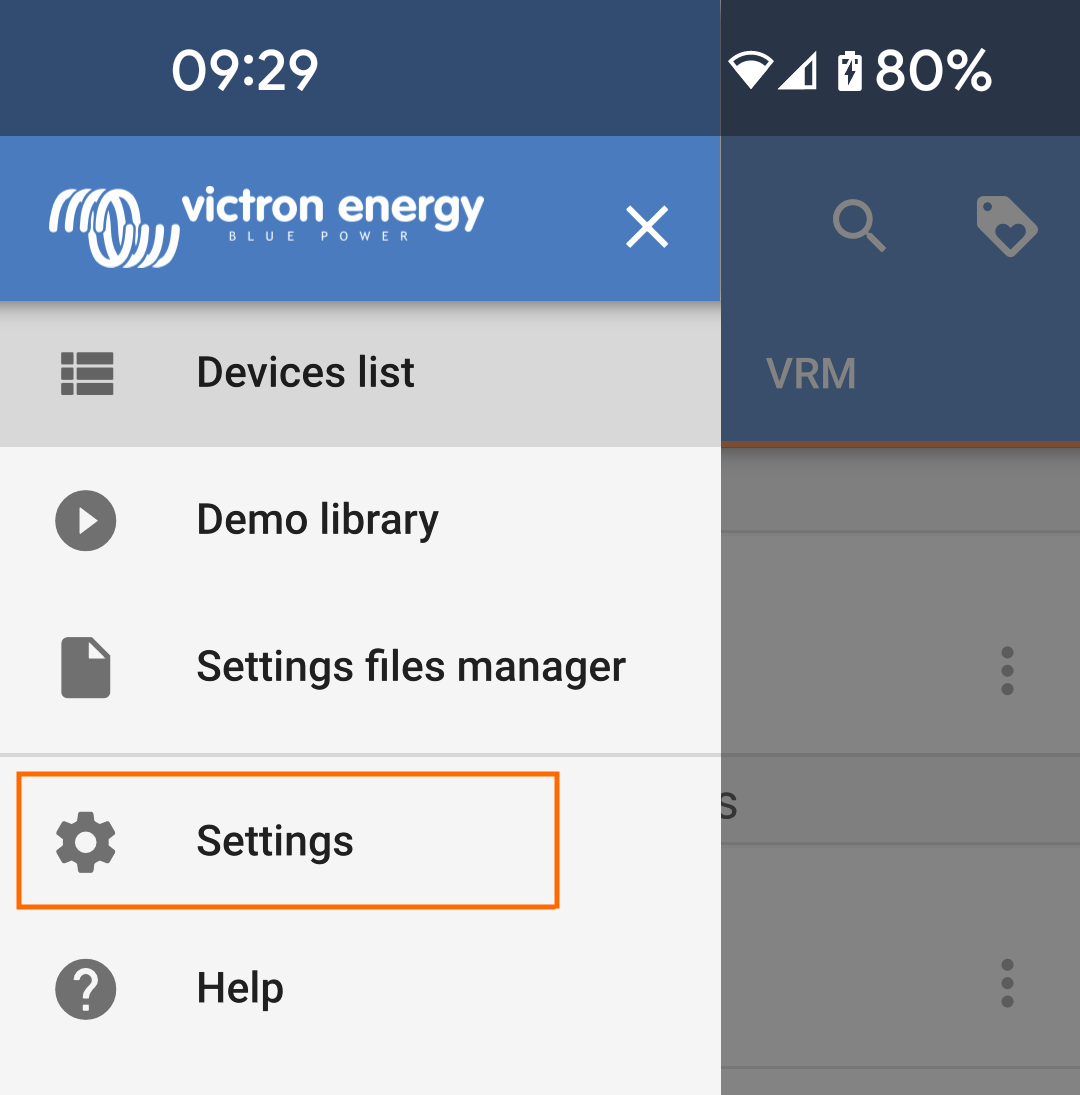
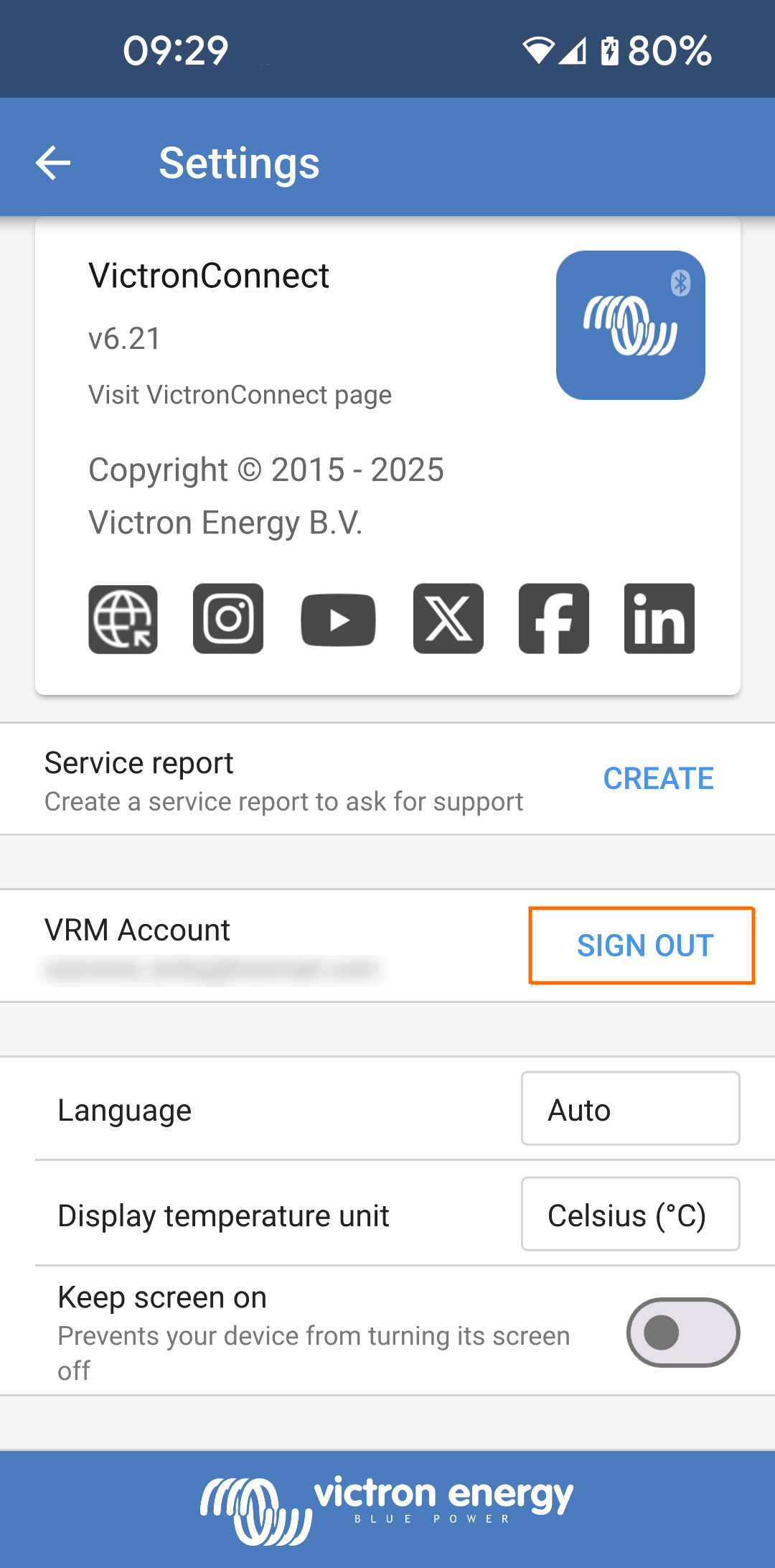
10.7. Cierre de sesión
Al cerrar sesión se deshabilita el vínculo entre VictronConnect-Remote y su cuenta VRM.
|
|
|
|
|
|
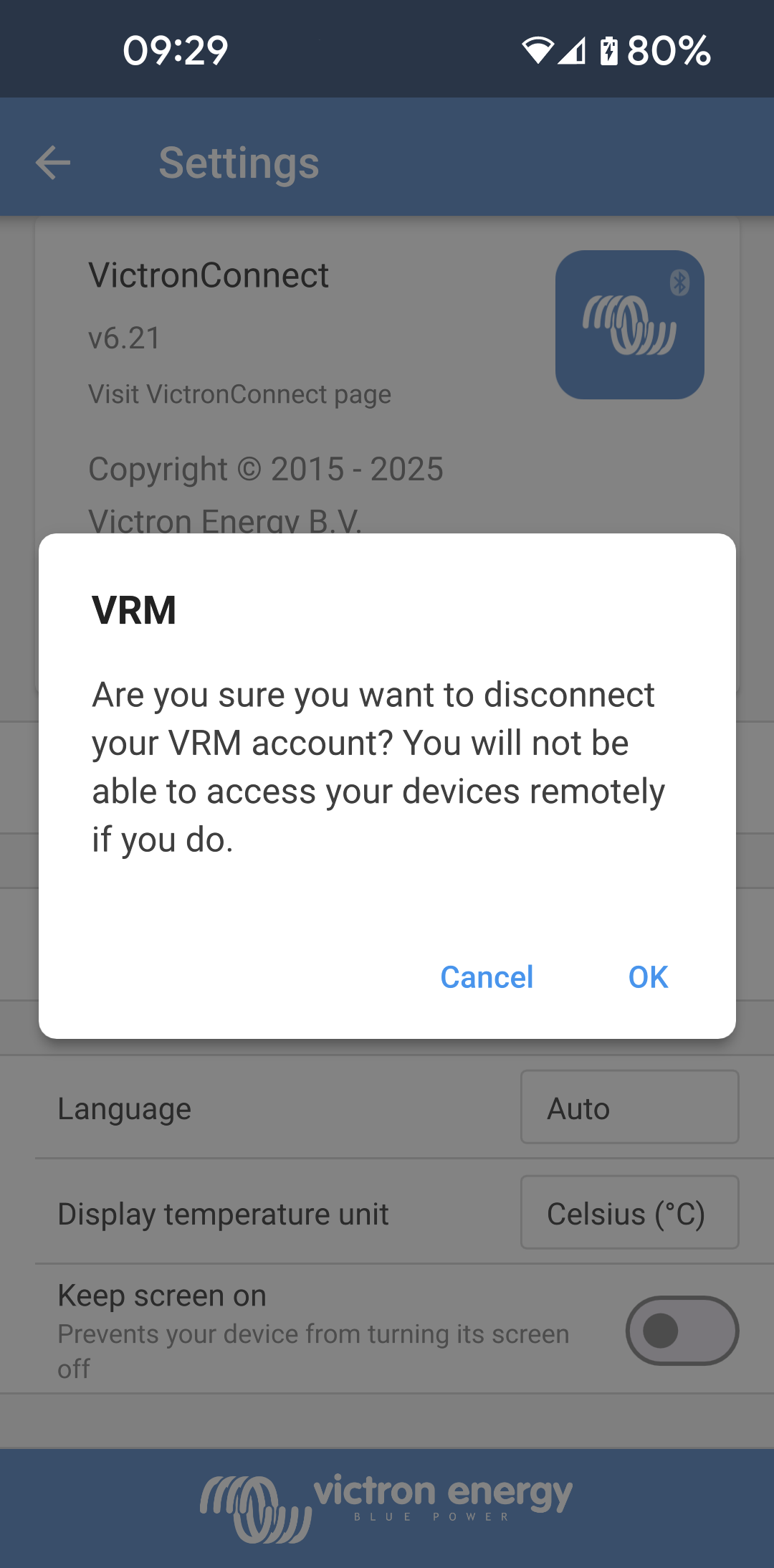
Aparecerá un cuadro de confirmación.
Tras cerrar la sesión, VictronConnect ya no tendrá acceso a instalaciones o dispositivos remotos. |
|
10.8. Resolución de problemas y preguntas frecuentes
Producto no encontrado
VictronConnect-Remote solo es compatible con productos que usen una interfaz que sea únicamente VE.Direct o VE.Can con el producto GX. Véase el apartado de “Compatibilidad”.
Asegúrese de que el producto que falta está físicamente conectado al producto GX, con el cable VE.Direct o VE.Can correctamente instalado en ambos extremos.
Compruebe que el producto tiene una versión de firmware reciente.
La instalación/producto GX no se ha encontrado o está desconectado de Internet
Compruebe que la instalación está conectada a Internet y se está comunicando con el portal VRM online.
Compruebe que la instalación está vinculada a la cuenta VRM usada durante el primer inicio de sesión en VictronConnect-Remote a VRM.
Compruebe que la “Comunicación bidireccional VRM” está habilitada. Véase el apartado de “Configuración”.
Compruebe que el producto GX tiene la versión mínima de firmware Venus OS compatible. Véase el apartado de “Configuración”.
VictronConnect no tiene pestaña VRM
Compruebe que el teléfono tiene la versión mínima de software VictronConnect compatible. Véase el apartado de “Configuración”.
Cuenta VRM
Es necesario disponer de una cuenta VRM activa vinculada a su instalación y a cualquier otra que pretenda controlar o configurar mediante VictronConnect-Remote. Crear una cuenta nueva es fácil y rápido.
Para más información acerca de VRM (Victron Remote Management), véase Getting started with VRM y el sitio del portal VRM online.
Sistemas sin un producto GX
No se puede disponer de VictronConnect-Remote a menos que el sistema cuente con un producto GX. Se puede añadir fácilmente un producto GX a cualquier sistema y hay diferentes productos disponibles.
Instalaciones sin conexión a Internet
No se puede disponer de VictronConnect-Remote a menos que el producto GX de la instalación cuente con una conexión a Internet activa.
Para sitios remotos que no dispongan de una conexión a Internet o que tengan instalaciones móviles, se puede añadir fácilmente un módem GSM GX Victron al sistema para dotarle de conexión a Internet.
Sistemas grandes
El uso de VictronConnect-Remote incrementará ligeramente la carga CPU del producto GX.
En algunos sistemas grandes/complejos (con muchos productos conectados al producto GX), puede que la CPU ya esté trabajando al límite y cualquier carga CPU adicional podría superar su capacidad. Normalmente esto se detectará por una lenta respuesta de la interfaz del usuario y/o reinicios inesperados del sistema.
Es importante seleccionar un producto GX que tenga suficiente capacidad de rendimiento en relación al diseño del sistema. Por ejemplo, un Cerbo GX tiene considerablemente más potencia de procesamiento que un Color Control GX y es mucho más adecuado para sistemas grandes/complejos. Véase el apartado de rendimiento de la tabla de comparación de la gama de productos GX.
Resolución de problemas de VictronConnect-Remote
VictronConnect informará de los errores detectados durante los intentos de comunicación con VRM en un cuadro de mensaje con un código de error. El código puede tener uno de los siguientes valores:
Error | Descripción |
|---|---|
-100 | La llamada para obtener una lista de dispositivos secundarios ha expirado (60 segundos). La causa más común es una mala conexión a Internet. |
1 | No se puede establecer un vínculo con VRM. Compruebe si hay Internet y vuelva a intentarlo. |
2 | VRM ha experimentado dificultades temporales. Vuelva a intentarlo más tarde. |
5 | El sistema local se ha quedado sin recursos. Libere algunos recursos del sistema y vuelva a intentarlo. |
8 | Se ha producido un error con la red (p. ej.: el cable de red se ha desenchufado accidentalmente). |
13 | Error de autenticación del Proxy. VictronConnect no es compatible con la comunicación por Proxy. |
14 | No se ha podido establecer una conexión segura a VRM. |
65538 | El broker MQTT de VRM no responde. Vuelva a intentarlo más tarde. |
También pueden aparecer otros códigos de error. Se deben a errores internos de VictronConnect y/o VRM. En caso de que estos errores persistan tras volver a intentarlo, elabore un “informe de servicio” y preséntelo para su examen.
VictronConnect-Remote está estableciendo comunicaciones con una serie de servicios en el dominio “victronenergy.com”. Compruebe que se permite el tráfico con este dominio en su cortafuegos y en su aplicación de seguridad de Internet.